






"html
Rendszerének naprakészen tartása: Átfogó útmutató a Windows szolgáltatásfrissítésekhez
at KULCSOK GALAXY, megértjük a szoftver naprakészen tartásának fontosságát. Ezért az eredeti szoftverlicenc kulcsokat digitálisan és gyorsan szállítjuk. Ebben az útmutatóban megvizsgáljuk, hogyan frissítheti Windows operációs rendszerét a szolgáltatásfrissítési módszerrel, hogy megbizonyosodjon arról, hogy a legújabb szolgáltatásokkal és biztonsági fejlesztésekkel rendelkezik.
A Microsoft évente kétszer ad ki szolgáltatásfrissítéseket a Windows 11 és a Windows 10 rendszerhez, és ezek a frissítések új funkciókat és kritikus biztonsági fejlesztéseket hoznak. A legtöbb esetben ezeket a frissítéseket a Windows Update szolgáltatáson keresztül szállítják. Vessen egy pillantást a Windows 11 és a Windows 10 frissítéseinek beszerzésére vonatkozó lépésről lépésre.
A Windows 11 frissítése funkciófrissítésekkel
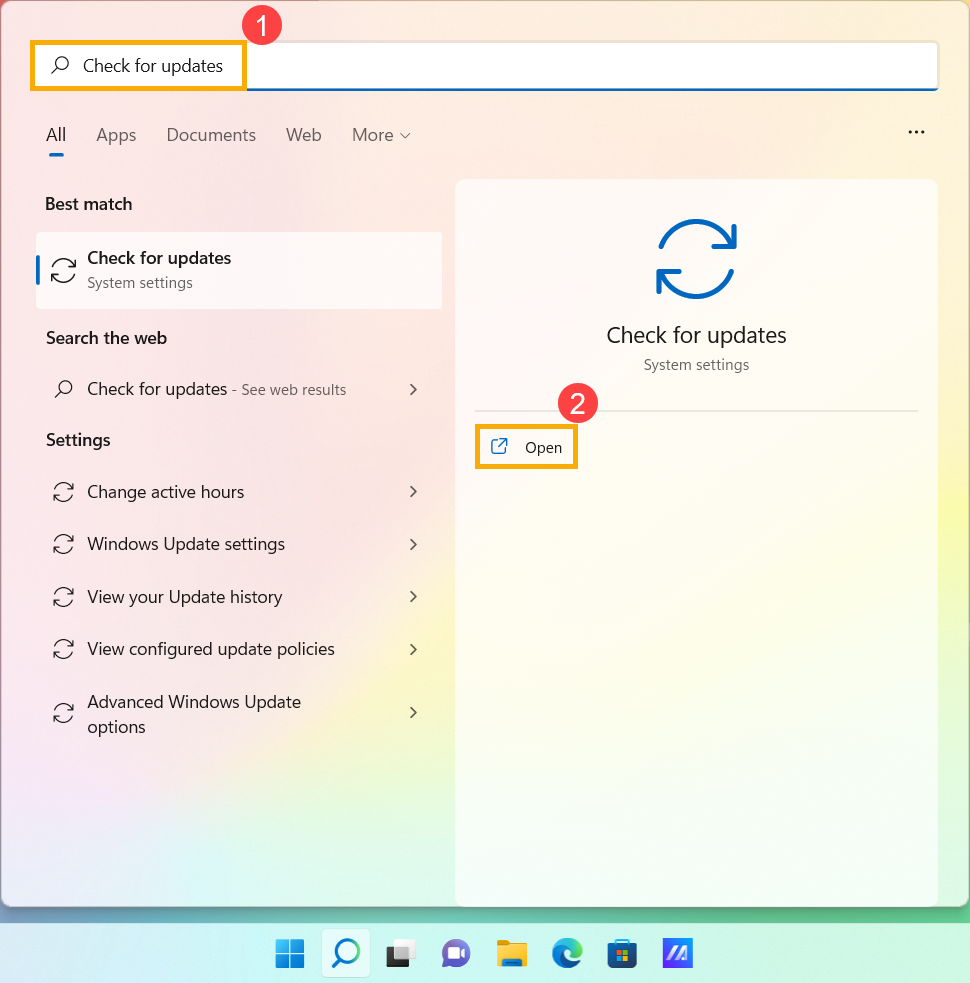
A Windows 11 rendszer legújabb verziójára való frissítésének legegyszerűbb módja a Windows Update funkció. Íme, hogyan kell csinálni:
- Frissítések keresése: Írja be a „Frissítések keresése” kifejezést a Windows keresősávjába, majd kattintson a „Megnyitás” gombra.
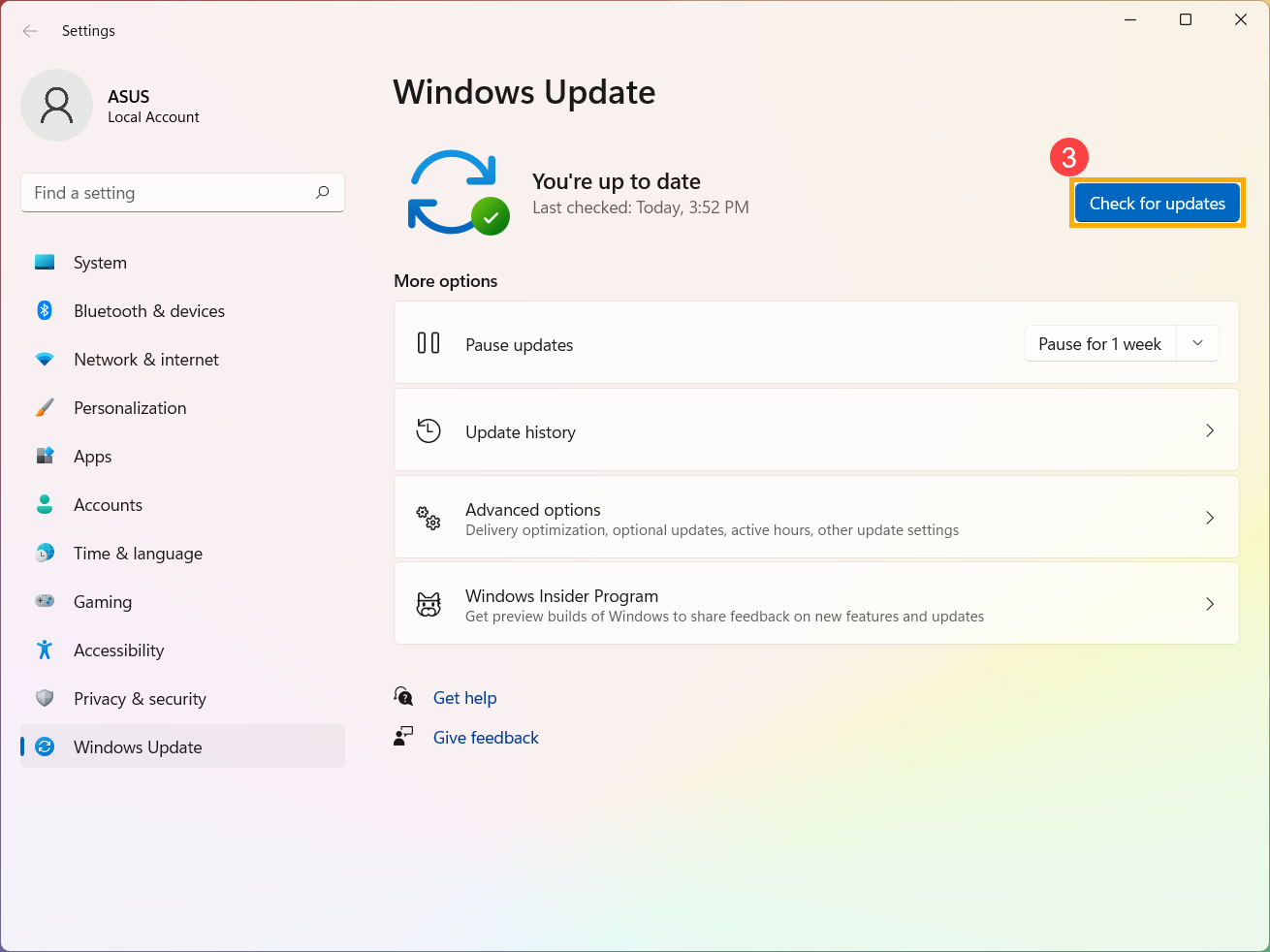
- Kattintson a Frissítések keresése gombra: Kattintson a „Frissítések keresése” gombra.
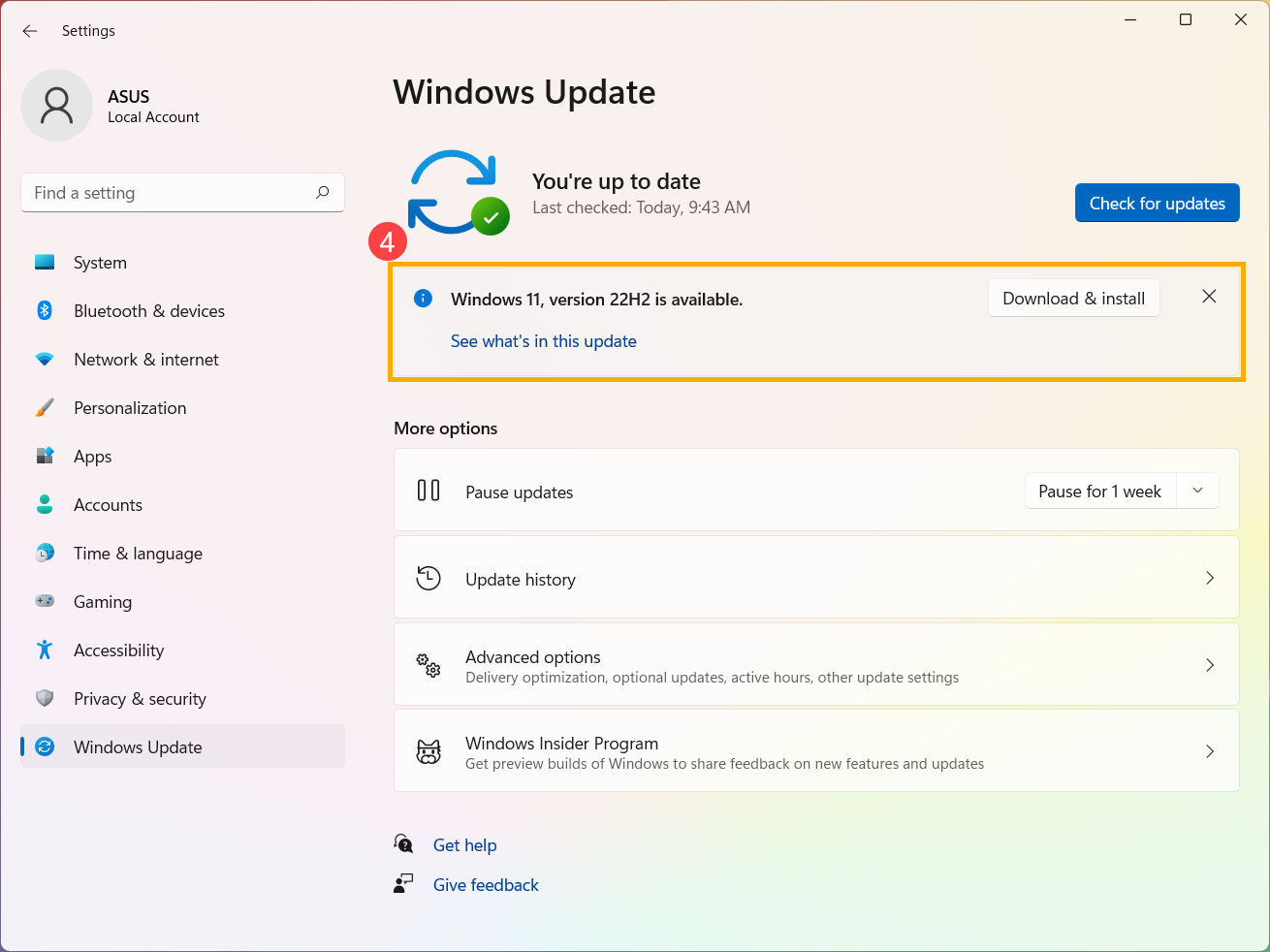
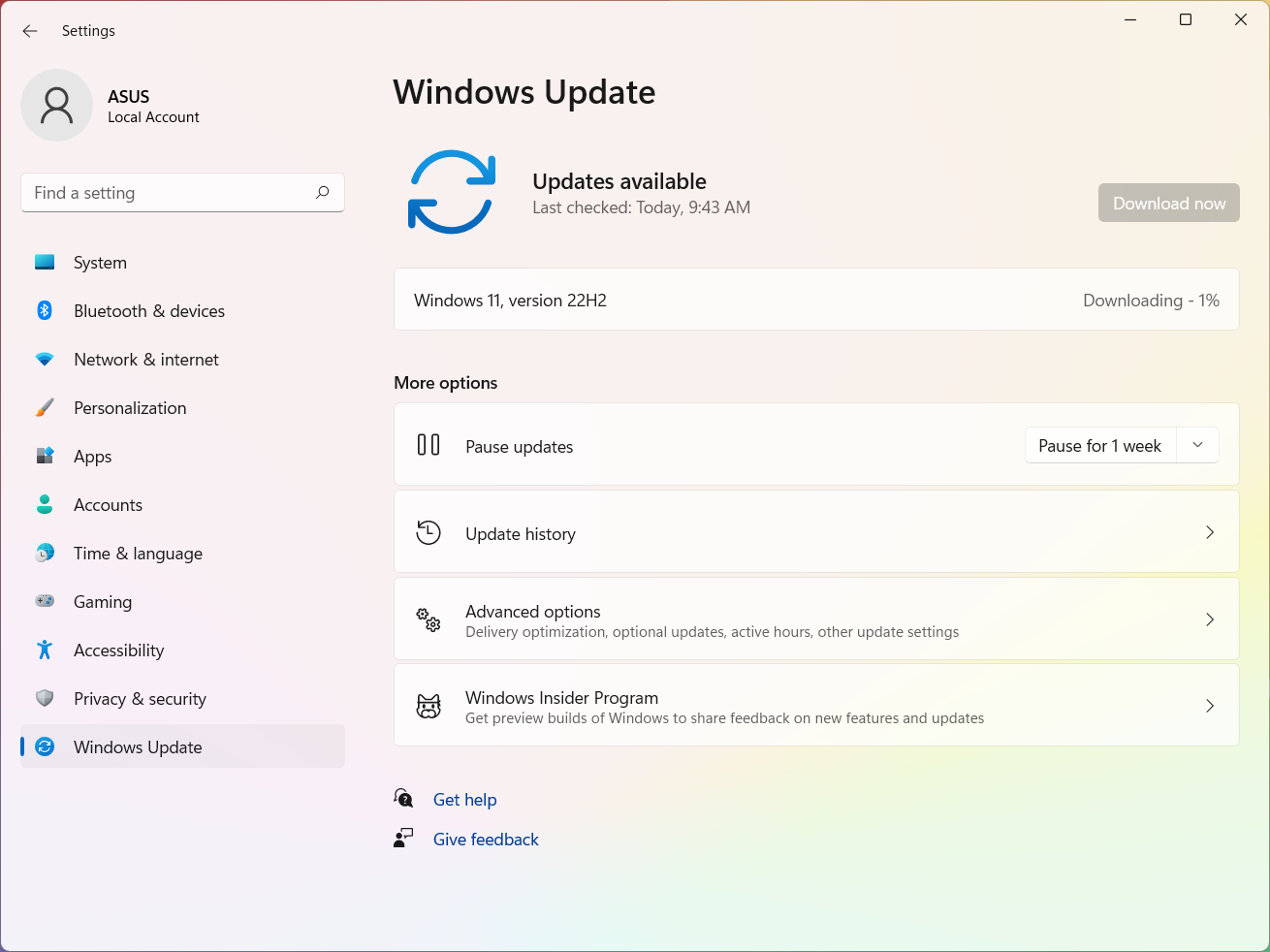
- Letöltés és telepítés: Ha elérhető a szolgáltatás frissítése, kattintson a „Letöltés és telepítés” gombra a frissítési folyamat elindításához. Ha még nem lát frissítési értesítést, az azt jelenti, hogy a Microsoft még mindig a telepítési folyamatban van az eszközökön. Kérjük, legyen türelmes, és várja meg, amíg elérhető lesz a frissítés.
- A frissítés letöltése: A Windows Update mostantól letölti a Windows 11 legújabb verzióját.
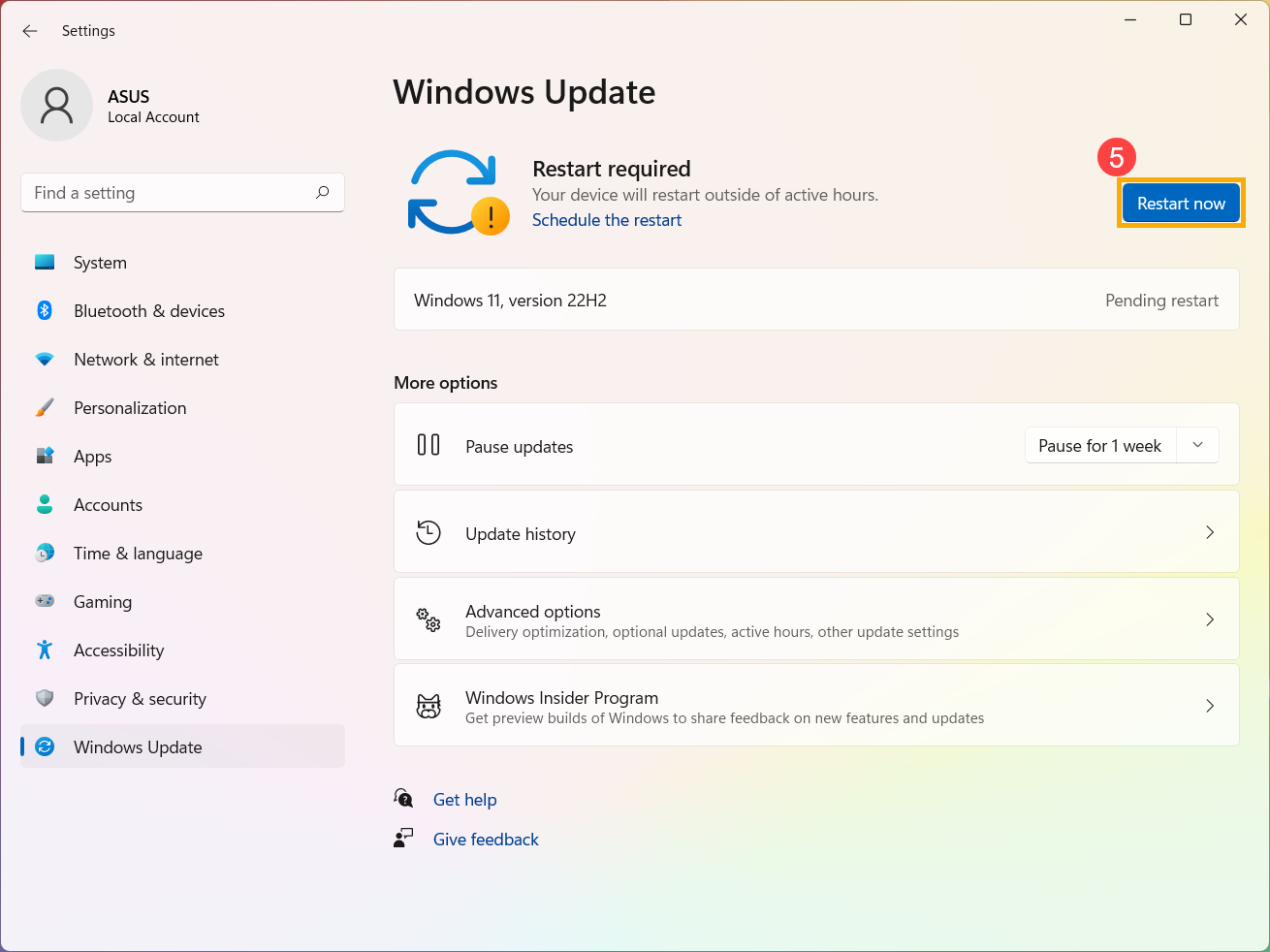
- Indítsa újra az eszközt: A letöltés befejezése után kattintson az „Újraindítás most” gombra a telepítés elindításához.
Fontos: Győződjön meg arról, hogy eszköze csatlakozik a hálózati adapterhez a frissítési folyamat során, mert ez eltarthat egy ideig. Ezenkívül ne erőltesse le az eszközt a frissítés során, hogy elkerülje az esetleges problémákat.
- Telepítés kész: Miután az eszköz újraindul, és ismét belép a Windows rendszerbe, befejezte a Windows 11 legújabb verziójának telepítését.
Ha ellenőrizni szeretné, hogy a rendszer frissült-e a várt verzióra, olvassa el ezt a cikket: A Windows operációs rendszer verziójának ellenőrzése
A Windows 10 frissítése funkciófrissítésekkel
A Windows 11-hez hasonlóan a Windows 10 is frissíthető a Windows Update segítségével. Kövesse az alábbi lépéseket:
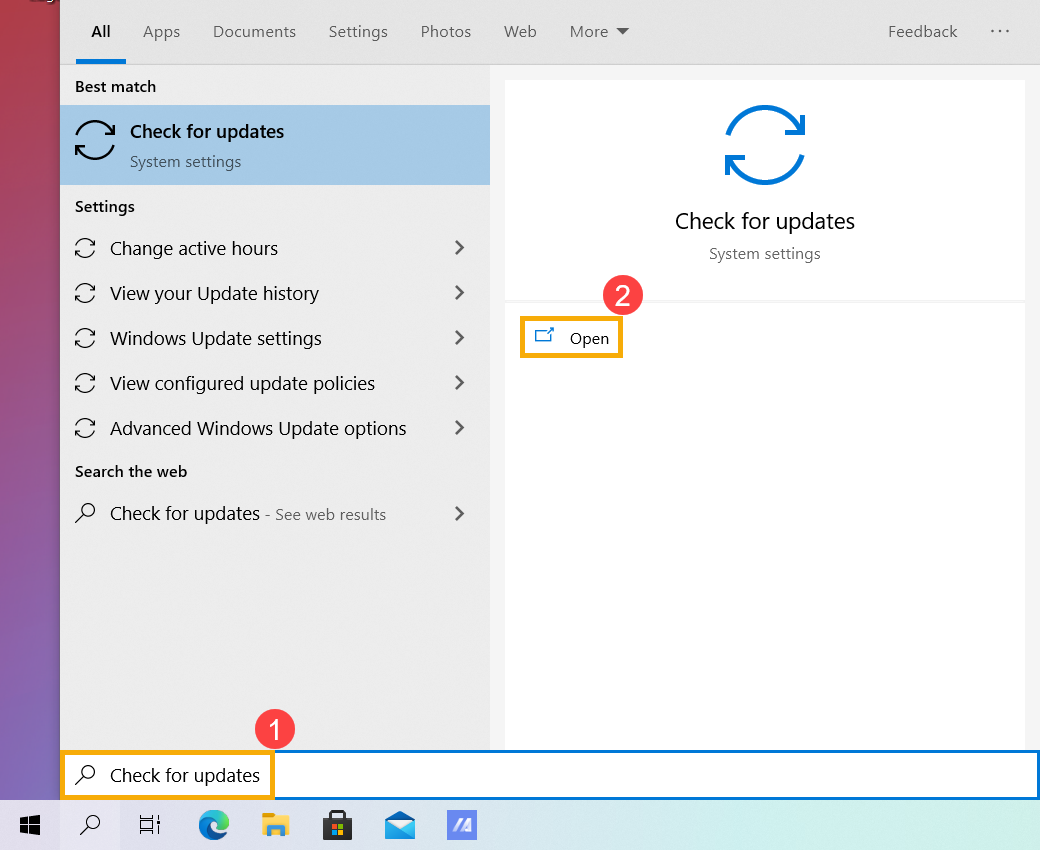
- Frissítések keresése: Írja be a „Frissítések keresése” kifejezést a Windows keresősávjába, majd kattintson a „Megnyitás” gombra.
- Kattintson a Frissítések keresése gombra: Kattintson a „Frissítések keresése” gombra.
- Letöltés és telepítés: Ha elérhető a szolgáltatás frissítése, kattintson a „Letöltés és telepítés” gombra a frissítési folyamat elindításához. Ha eszköze nem kapja meg a frissítésről szóló értesítést a Windows Update szolgáltatáson keresztül, használhatja a Windows 10 Update Assistant szolgáltatást.
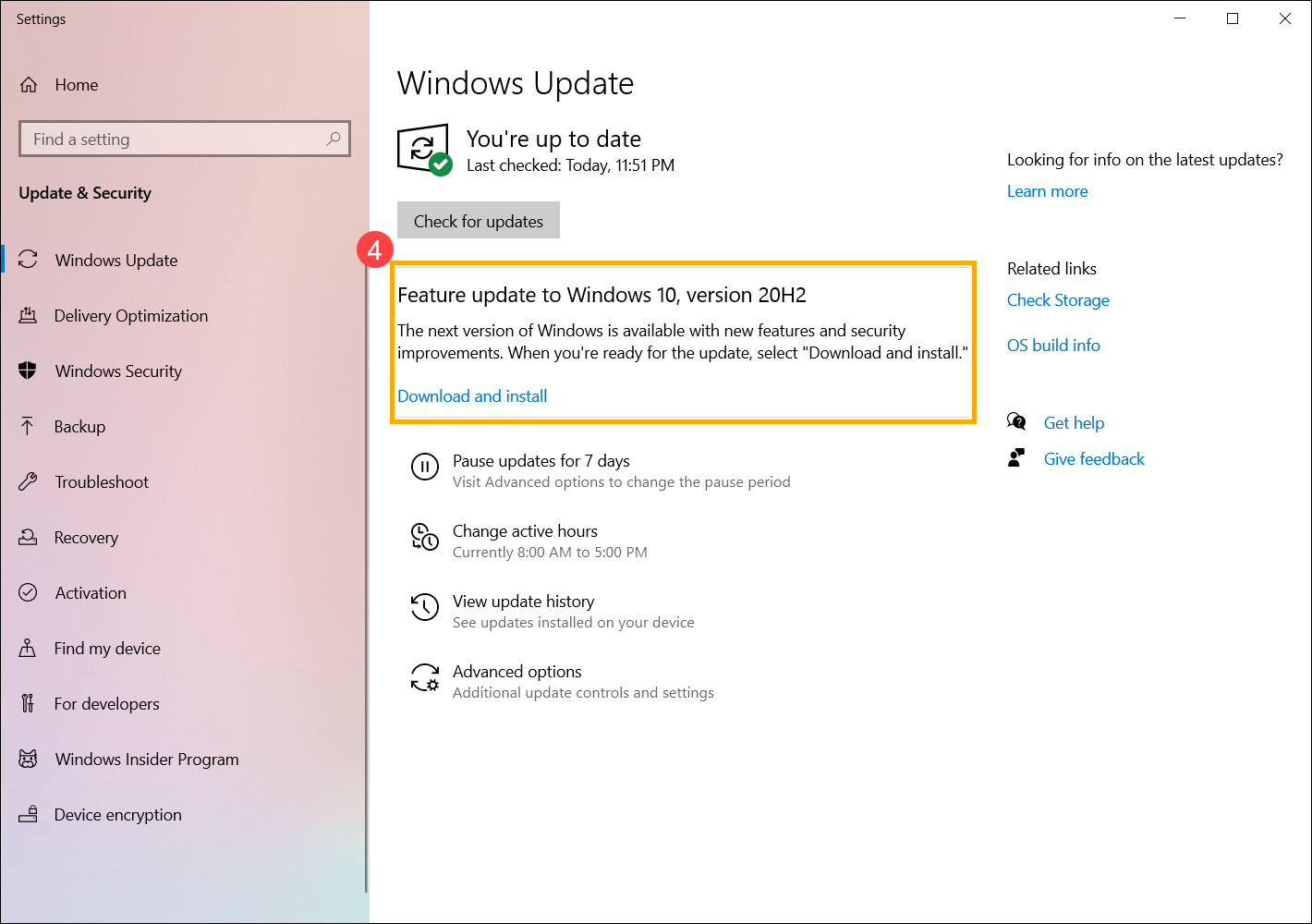
- A frissítés letöltése: A Windows Update letölti a Windows 10 legújabb verzióját.
- Indítsa újra az eszközt: A letöltés befejezése után kattintson az „Újraindítás most” gombra a telepítés megkezdéséhez.
Fontos: A Windows 11 frissítéseihez hasonlóan ügyeljen arra, hogy a frissítés során eszköze csatlakozzon a hálózati adapterhez, és ne erőltesse le az eszközt.
- Telepítés kész: Miután az eszköz újraindul, és belép a Windows rendszerbe, a Windows 10 legújabb verziójának telepítése befejeződött.
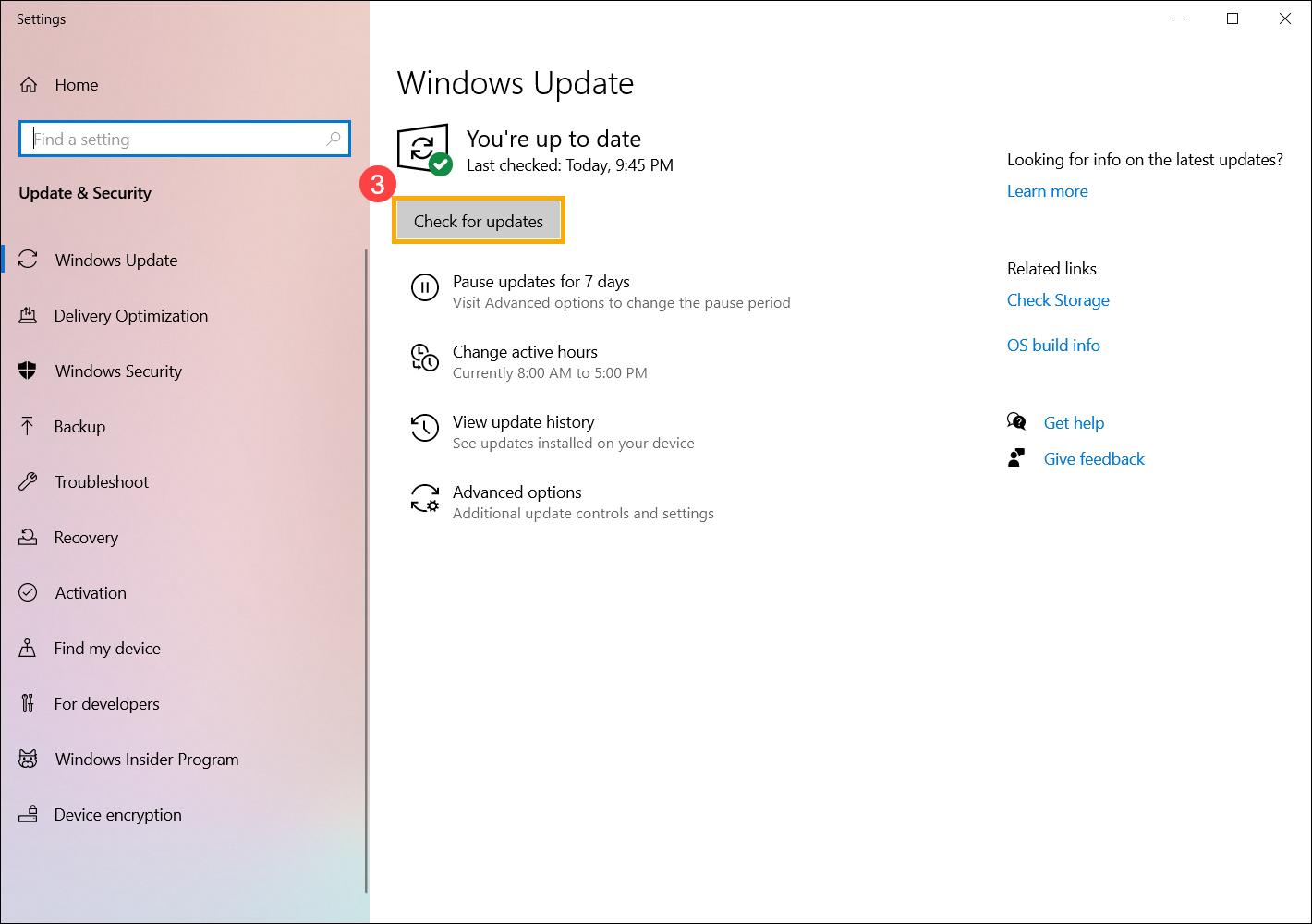
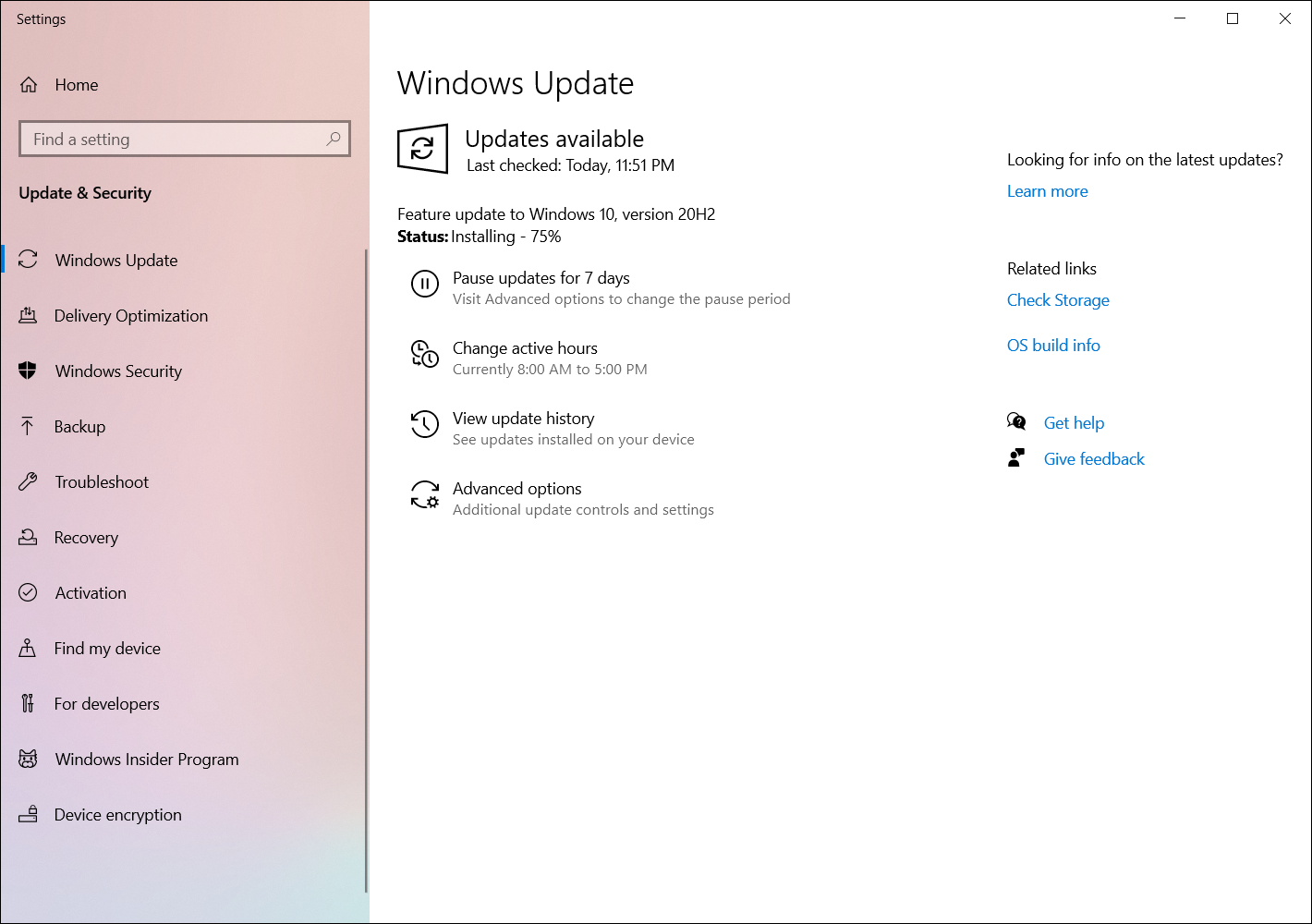
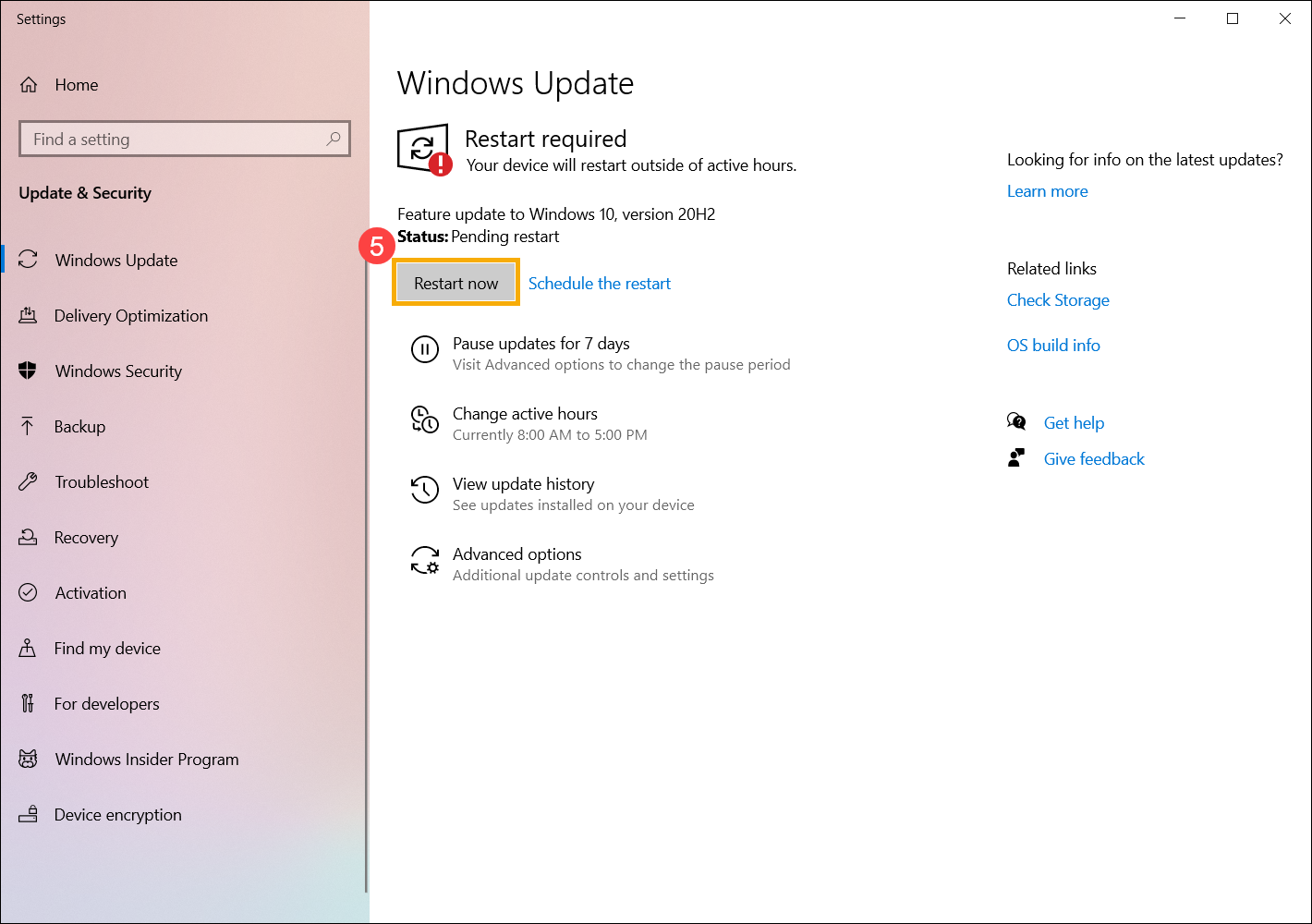
Ha ellenőrizni szeretné, hogy a rendszer frissítve van-e a várt verzióra, tekintse meg ugyanezt a cikket: A Windows operációs rendszer verziójának ellenőrzése
A Windows 10 Update Assistant használata
Ha nem a Windows frissítési módszerével kapta meg a frissítést, használhatja a Windows 10 Update Assistant alkalmazást. Íme, hogyan:
- Töltse le a Frissítési Asszisztenst: Menj a A Microsoft hivatalos webhelye és töltse le az Update Assistant eszközt a „Frissítés most” lehetőségre kattintva.
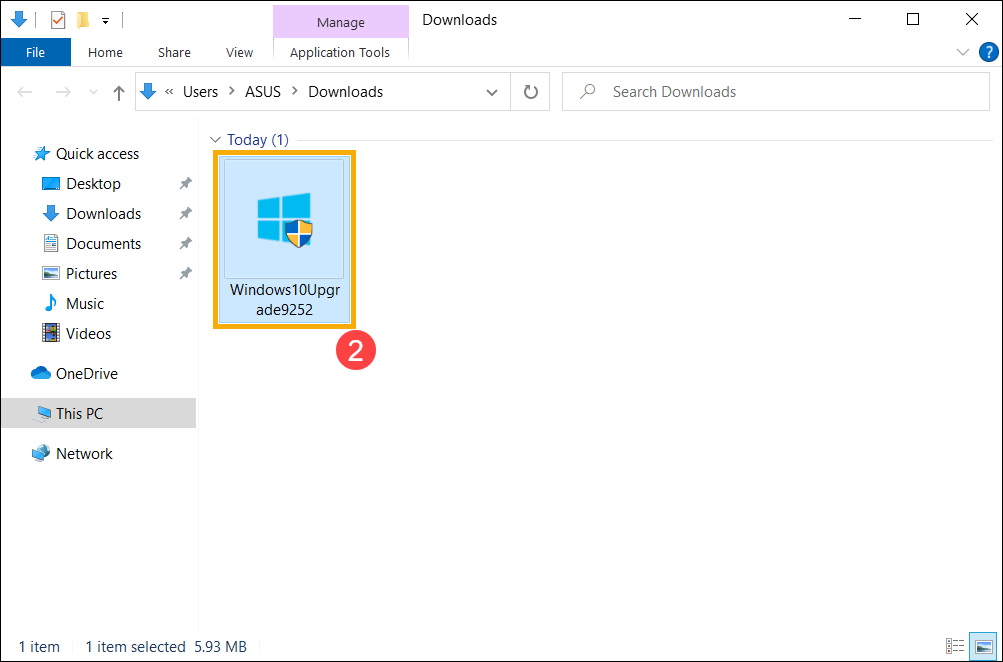
- Futtassa a letöltött eszközt: A letöltés befejezése után kattintson duplán a letöltött eszközre a frissítési folyamat elindításához.
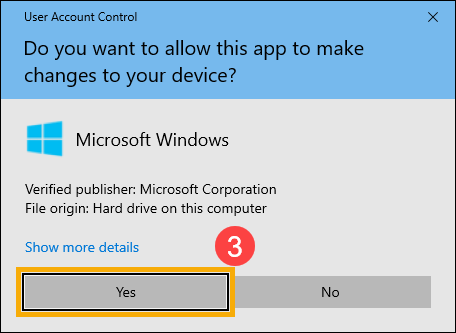
- Felhasználói fiókok felügyelete: Ha megjelenik a Felhasználói fiókok felügyelete értesítés, válassza az „Igen” lehetőséget.
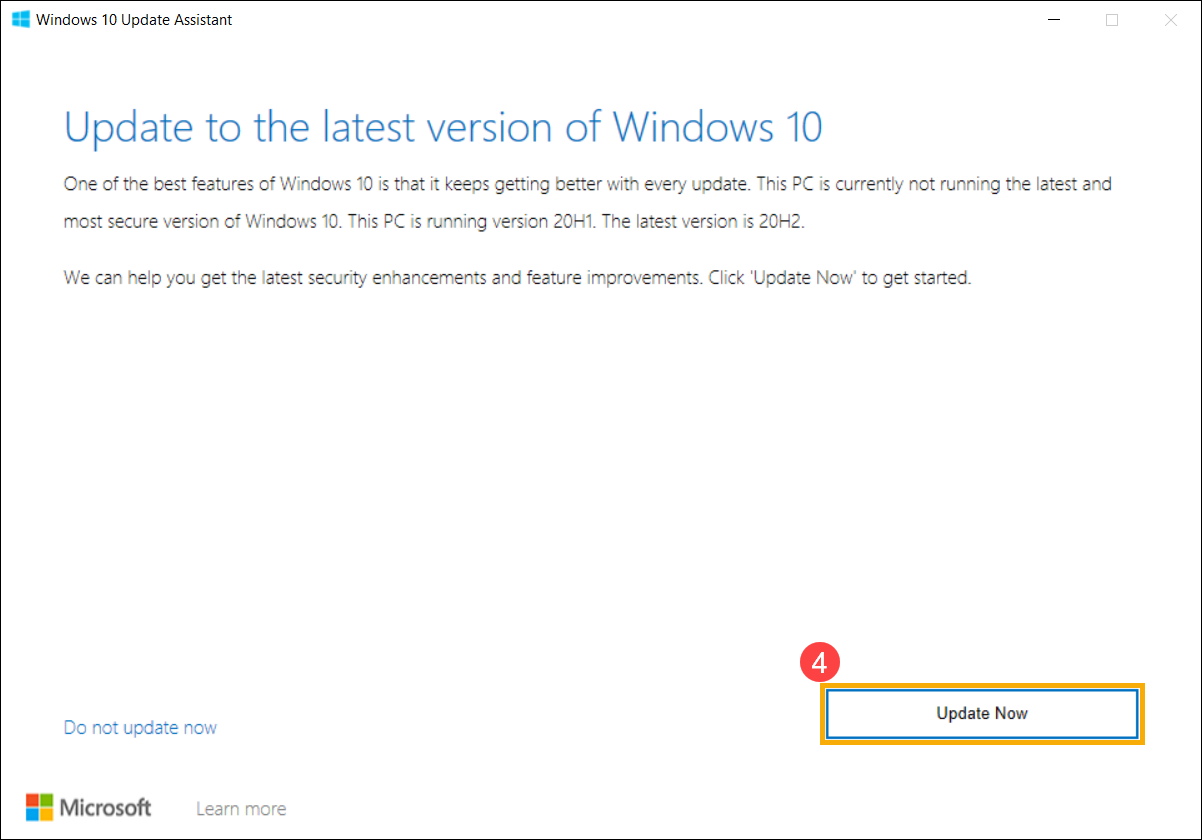
- Frissítés indítása: A Frissítési asszisztens megjeleníti az aktuális és a legújabb elérhető verziót. A kezdéshez válassza a „Frissítés most” lehetőséget.
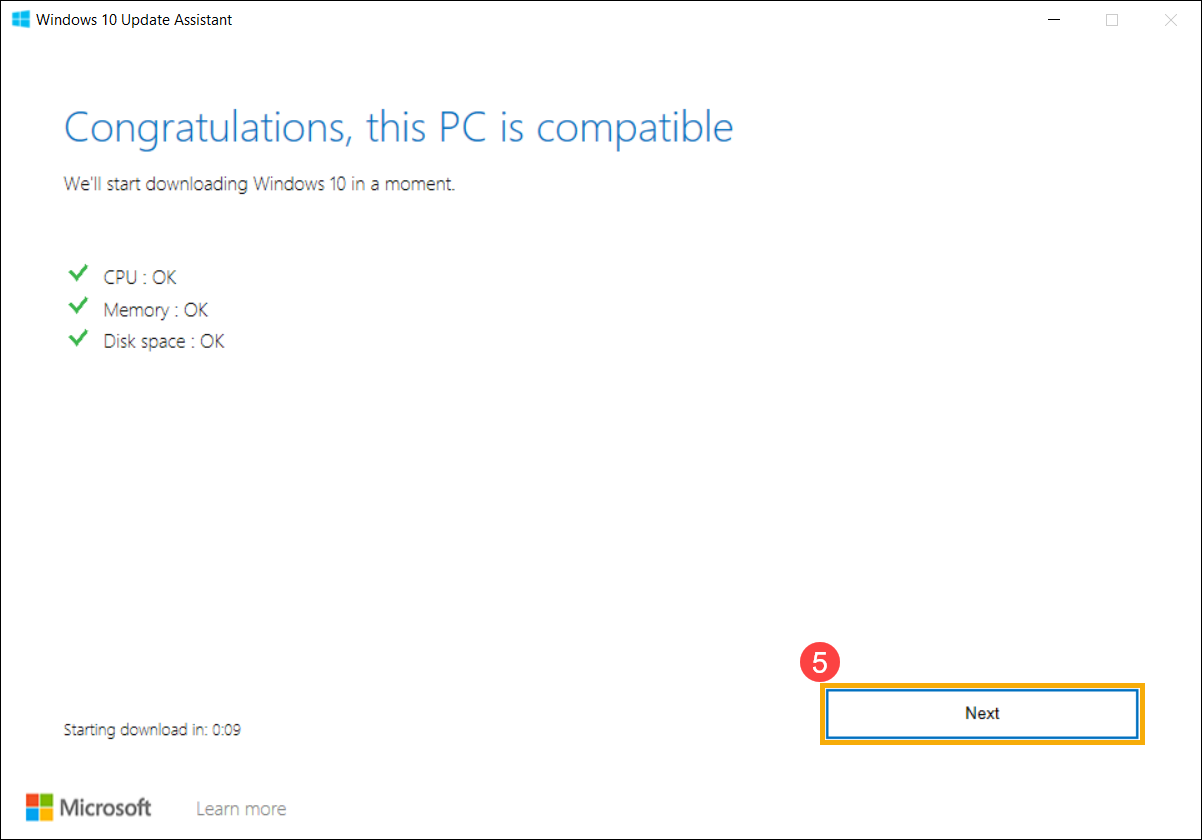
- Ellenőrizze a kompatibilitást: Az asszisztens ellenőrzi, hogy az eszköz kompatibilis-e. Az ellenőrzés befejezése után kattintson a „Tovább” gombra a Windows 10 új verziójának letöltéséhez.
- A frissítés letöltése: A Frissítési asszisztens mostantól letölti a Windows 10 legújabb verzióját.
- Indítsa újra az eszközt: A letöltés befejezése után kattintson az „Újraindítás most” gombra a telepítés megkezdéséhez.
Fontos: A korábbiakhoz hasonlóan ügyeljen arra, hogy a hálózati adapter csatlakoztatva legyen, és ne erőltesse le a készüléket.
- Telepítés kész: Miután az eszköz újraindul, és belép a Windows rendszerbe, a telepítés befejeződött.
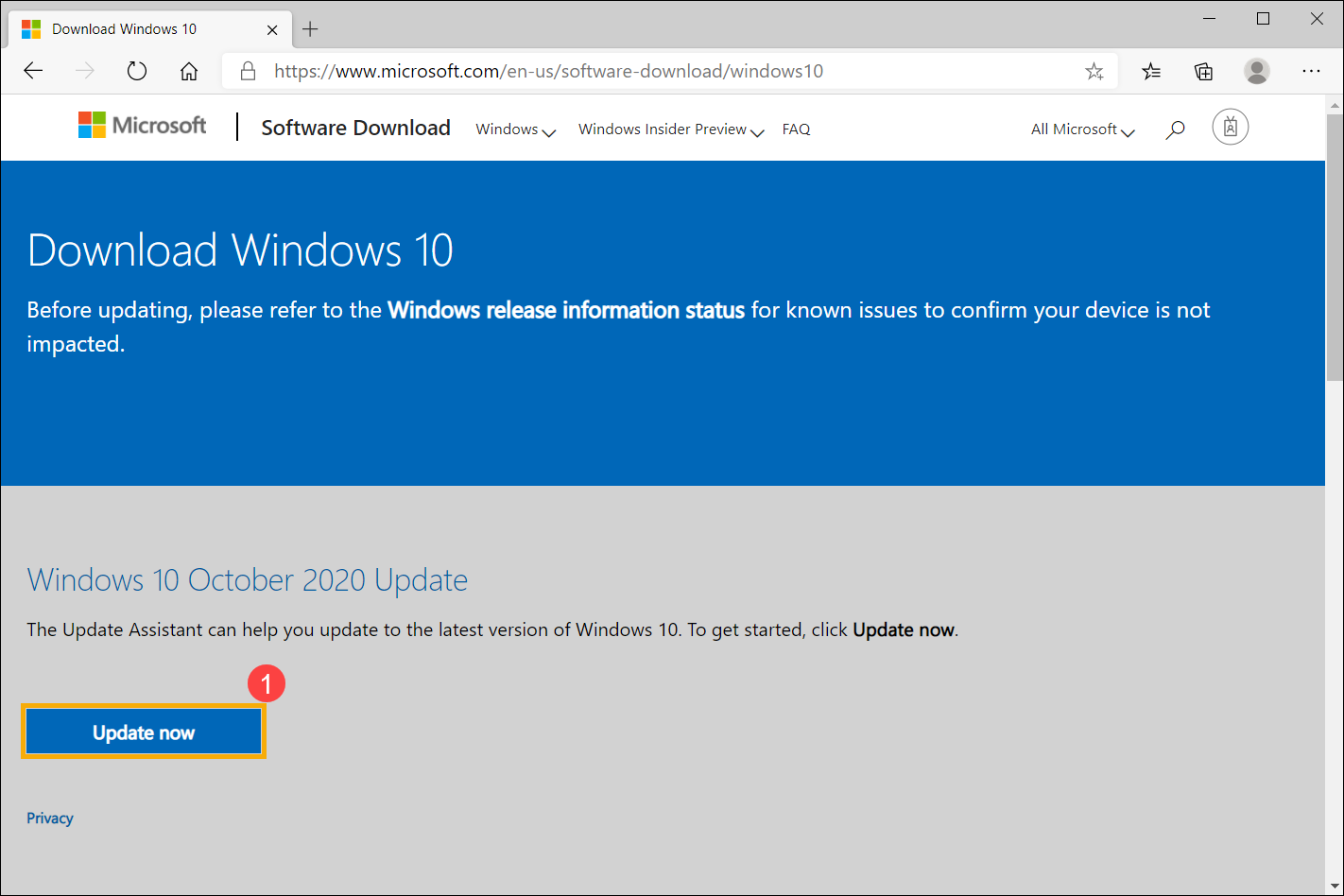
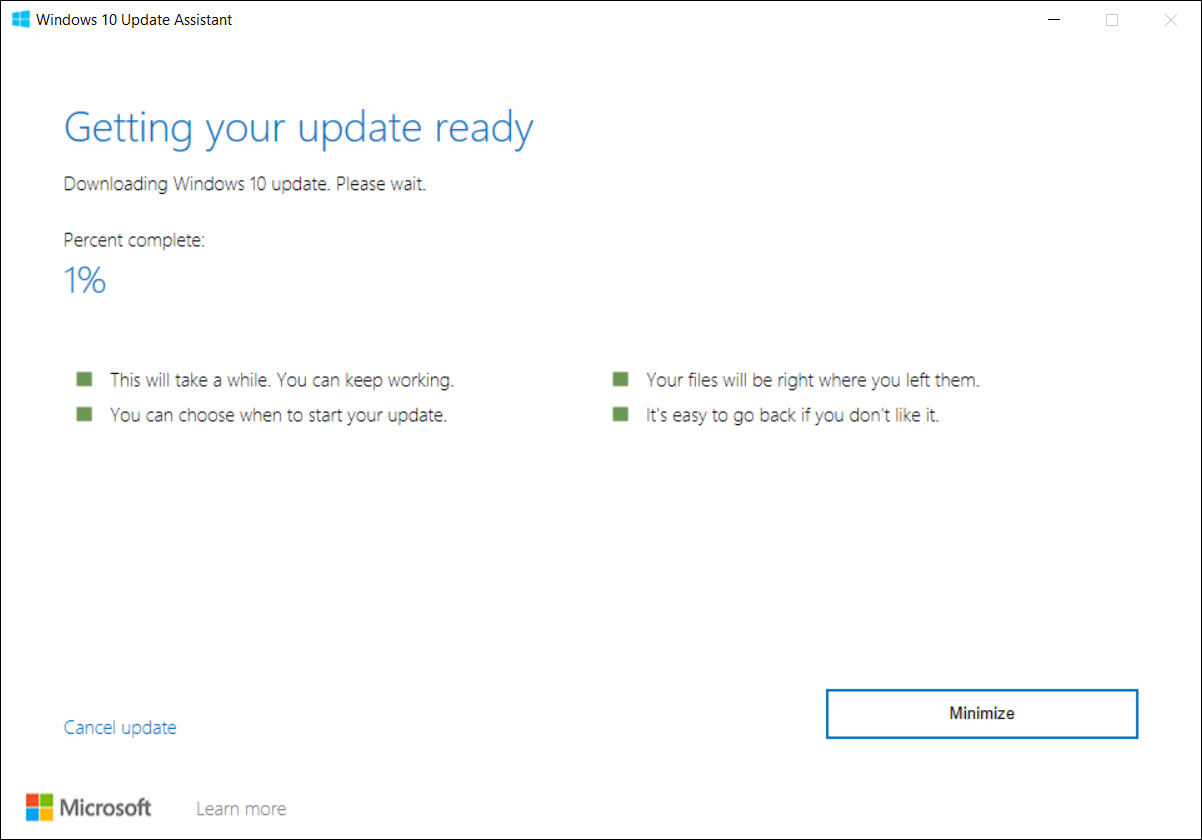
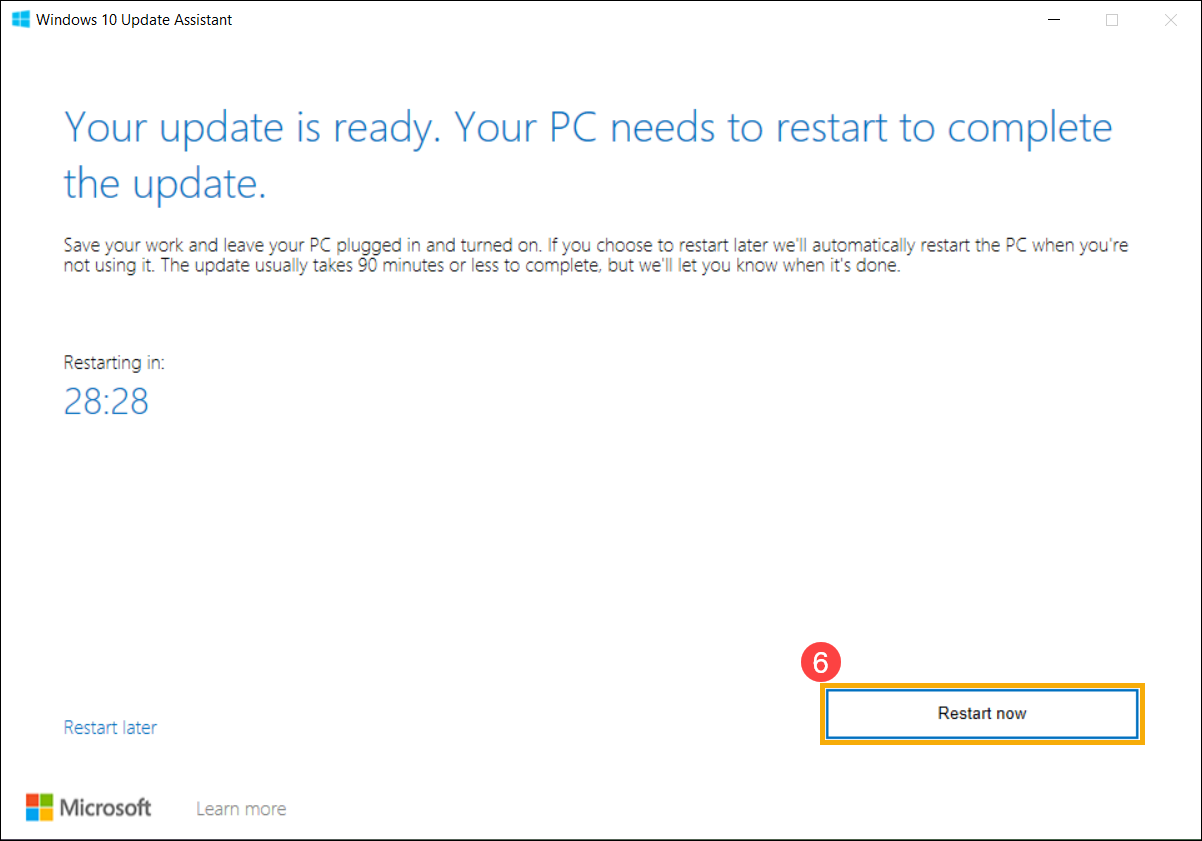
A telepítési folyamat befejezése után ellenőrizze a verziót ugyanazon a hivatkozáson keresztül: A Windows operációs rendszer verziójának ellenőrzése
Fontos megjegyzések a Windows frissítésével kapcsolatban
Mielőtt folytatná a Windows-verzió frissítését, tartsa szem előtt az alábbiakat:
- Rendszerproblémák: Ha a rendszer összeomlik, az alkalmazások nem kompatibilisek, vagy más probléma merül fel a frissítés után, visszatérhet a Windows előző verziójához. További információ: Hogyan térhet vissza a Windows előző verziójához.
- Hatalom: A frissítés során ellenőrizze, hogy a hálózati adapter csatlakoztatva van-e. A probléma elkerülése érdekében ne erőltesse a leállítást.
- Microsoft-telepítés: Ha nem lát azonnal frissítési értesítést, az azt jelenti, hogy a Microsoft még mindig a telepítési folyamatban van. Legyen türelmes, amíg a készüléke a frissítésre készül.
Gyakran Ismételt Kérdések (GYIK)
A Windows szolgáltatásfrissítések a Microsoft által általában évente kétszer kiadott jelentős frissítések, amelyek új szolgáltatásokat, fejlesztéseket és biztonsági javításokat tartalmaznak a Windows operációs rendszerekhez.
A Windows szolgáltatásfrissítések általában évente kétszer jelennek meg.
A Windows a Windows Update szolgáltatáson keresztül értesíti Önt, ha elérhető egy szolgáltatásfrissítés. Manuálisan is ellenőrizheti a frissítéseket.
Ha a frissítés után problémákat tapasztal, visszatérhet a Windows előző verziójához. Kérjük, olvassa el a dokumentációt arról, hogyan kell ezt megtenni ASUS támogatási oldal.
Igen, erősen ajánlott, hogy a Windows Update ideje alatt az eszközt csatlakoztassa a hálózati áramforráshoz, hogy elkerülje az akkumulátor elvesztése miatti problémákat vagy megszakításokat.
A Windows 10 Update Assistant a Microsoft által biztosított eszköz, amely segít letölteni és telepíteni a Windows 10 legújabb verzióját, ha nem kapta meg a szolgáltatás frissítését a Windows Update szolgáltatáson keresztül.
Következtetés
A Windows operációs rendszer naprakészen tartása fontos a legjobb teljesítmény, biztonság és a legújabb szolgáltatásokhoz való hozzáférés érdekében. Az útmutató követésével naprakészen tarthatja rendszerét, és élvezheti a Microsoft legújabb innovációit. Ne feledje, at KULCSOK GALAXY gyorsan biztosítunk eredeti licenceket, így Ön megszakítás nélkül használhatja a szoftvert.
Kulcs elvitelek
Összefoglalva, mindig emlékezzen ezekre a fontos lépésekre a Windows operációs rendszer frissítéséhez:
- Ellenőrizze a frissítéseket rendszeresen a Windows Update segítségével.
- Használja a Windows Update Assistant alkalmazást ha szükséges a Windows 10 frissítéséhez.
- Csatlakoztassa a hálózati adaptert a készülék frissítésekor.
- Ne erőltesse le a frissítés során.
- Visszatérés az előző verzióhoz ha problémái vannak a frissítés után.
További források
Kulcsszavak
Windows frissítés, funkciófrissítés, Windows 11 frissítés, Windows 10 frissítés, Windows Update Assistant, operációs rendszer frissítés, Microsoft frissítés, szoftverlicenc, KEYS GALAXY
“`