





I den här guiden guidar vi dig om hur du installerar och aktiverar Windows 11. Klicka på en av knapparna nedan för att välja utgångspunkt:
Windows 11 är inte installerat på mitt system
Installera Windows 11 med en USB-enhet
I den här guiden kommer vi att förklara hur du installerar om Windows 11 med en USB-enhet. Se till att du har en USB-enhet på 8 GB eller större och var medveten om att dess innehåll kommer att raderas. Vi rekommenderar starkt att du säkerhetskopierar alla filer på en extern hårddisk eller en molnlagringstjänst innan du fortsätter.
STEG 1: Besök Microsofts nedladdningssida
Klicka här för att besöka Microsofts officiella sida för att ladda ner Windows 11.
STEG 2: Ladda ner verktyget för att skapa media
Välja Ladda ner nu för att skaffa Media Creation Tool, som är nödvändigt för att skapa installationsfiler för Windows 11.

STEG 3: Öppna verktyget
Starta programmet efter att nedladdningen är klar.

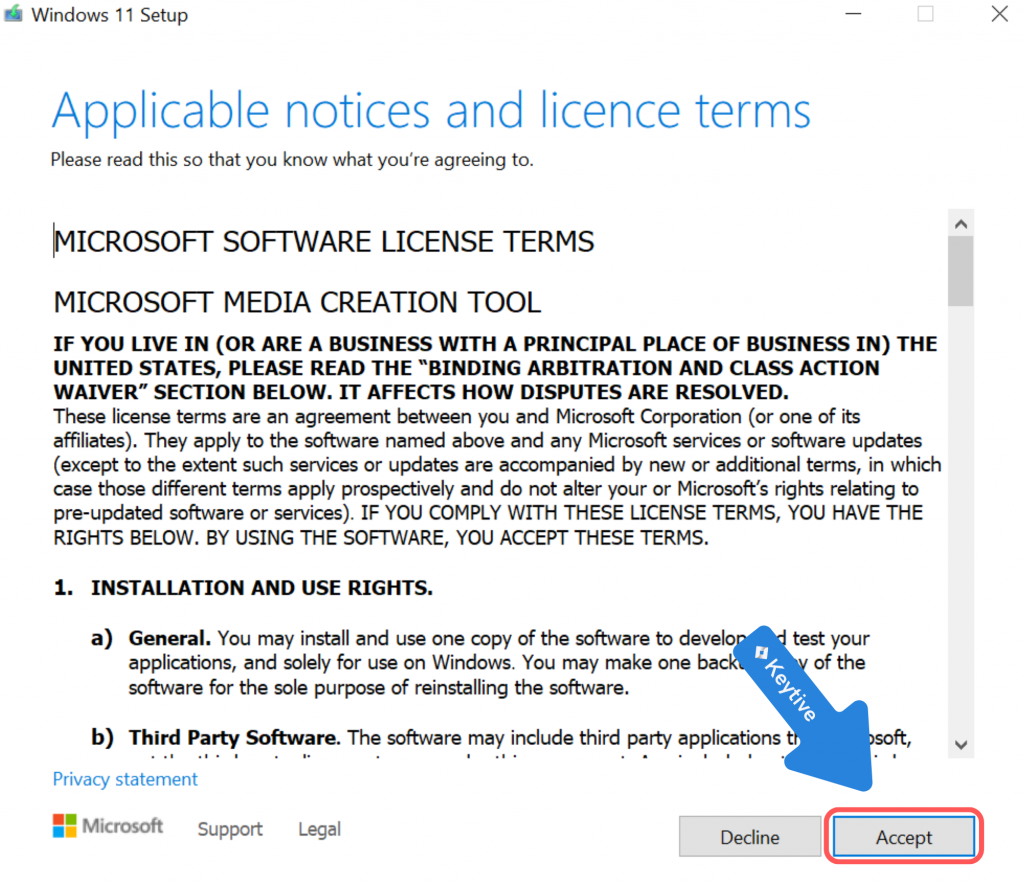
STEG 4: Acceptera licensvillkoren
För att fortsätta, acceptera licensvillkoren genom att klicka på Acceptera. Installationsprocessen fortsätter efter detta steg.
STEG 5: Välj språk
Välj önskat språk och klicka Nästa att fortsätta.

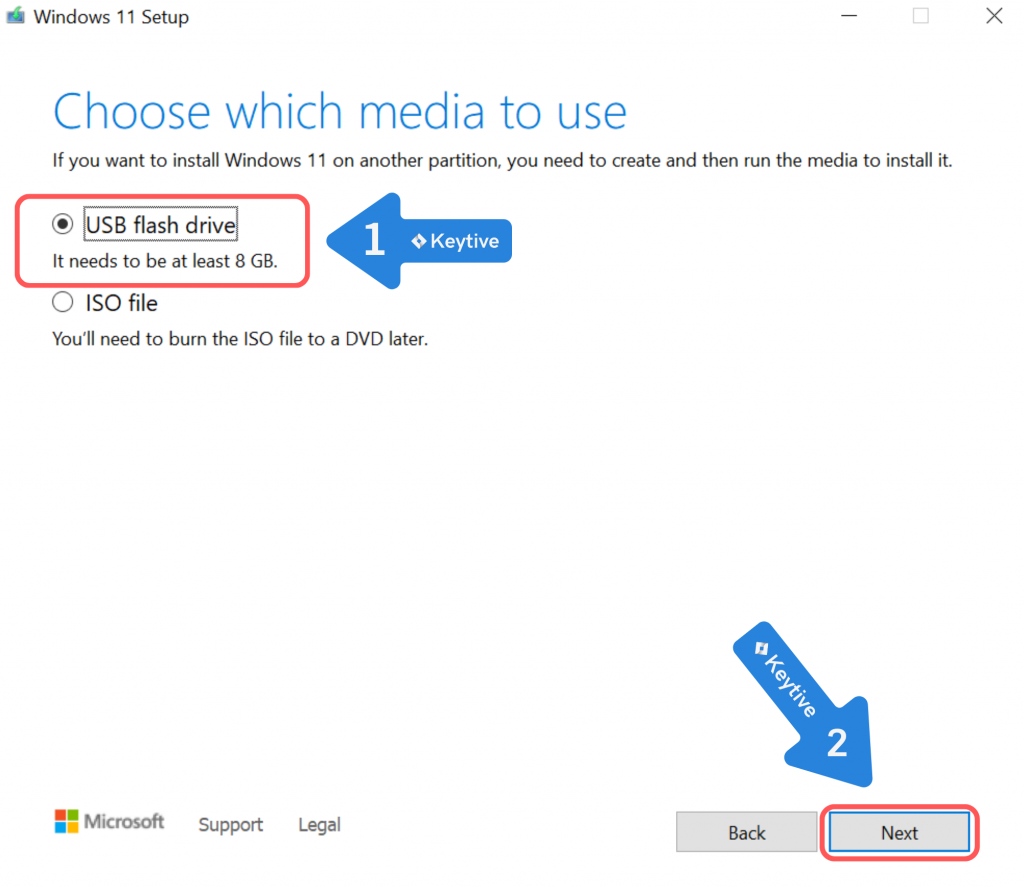
STEG 6: Installera på USB-enhet
Ange att du vill skapa installationsfilen för Windows 11 på en USB-enhet och klicka sedan på Nästa.
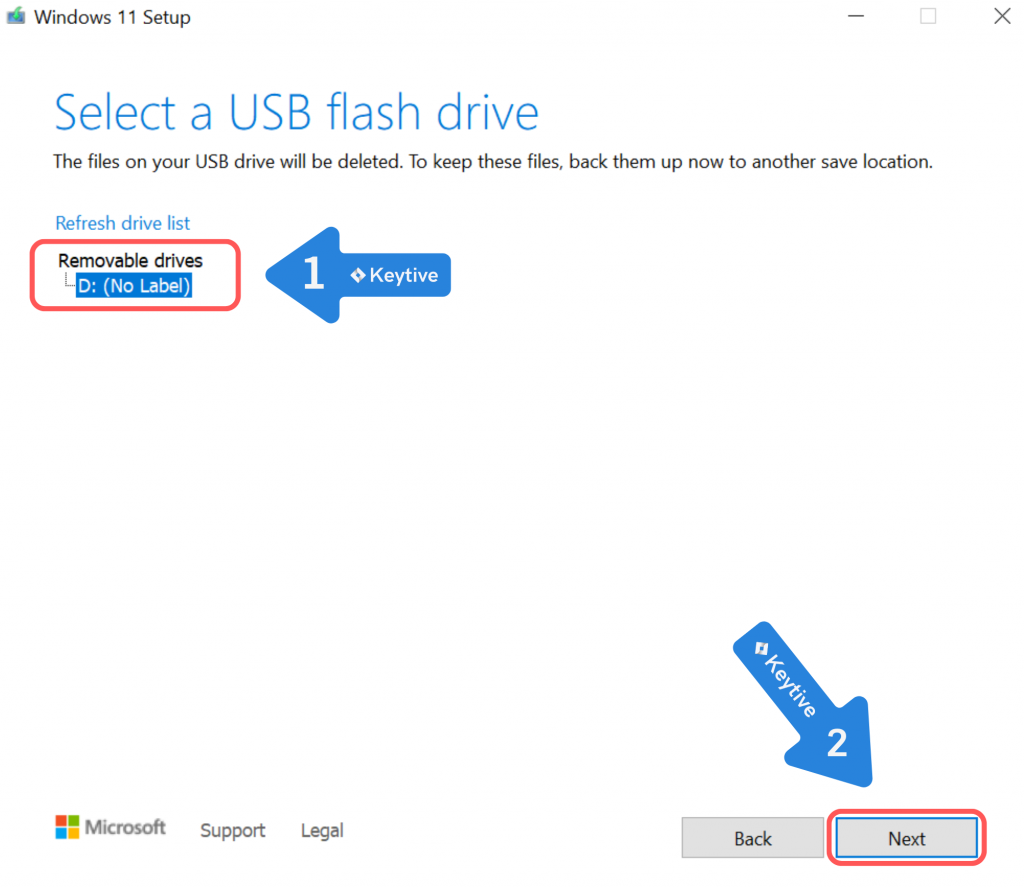
STEG 7: Välj USB-enhet
Välj din USB-enhet från listan över flyttbara enheter och klicka Nästa.
Kom ihåg att din USB-enhet bör vara tom, eftersom alla filer på den kommer att raderas automatiskt under denna process!
STEG 8: Vänta på nedladdningen
Verktyget Windows 11 laddas ner till din USB-enhet, vilket kan ta lite tid. Vänta tålmodigt tills processen är klar.

STEG 9: Slutför
När nedladdningen är klar är din USB-enhet redo för installation. Klick Avsluta att fortsätta.
Installation – Anslut USB-enheten till datorn
Du är nu beredd att installera Windows 11 på din dator med USB-minnet. Följ stegen nedan för att slutföra installationsprocessen.
STEG 1: Stäng av datorn och anslut USB-enheten
Börja med att stänga av datorn. Sätt i USB-enheten i en av datorns USB-portar och sätt sedan på datorn.
Installationen bör starta automatiskt, så att du kan gå vidare till steg 2. Om den inte gör det, följ dessa steg för att instruera din dator att starta från USB-minnet:
- Slå på datorn och tryck omedelbart på en av följande tangenter upprepade gånger: ESC, DELETE, F2, F10, F11 eller F12. Den specifika nyckeln varierar mellan datorer men är vanligtvis F11 eller F12. Tryck på knappen flera gånger för att komma åt moderkortets inställningar, så kallade BIOS. Du bör se en indikation på vilken knapp du ska trycka på på skärmen när datorn startar.
- Inom BIOS, lokalisera Boot Priority eller Boot Order, vanligtvis i menyn Inställningar.
- Klicka på Startalternativ och välj din USB-enhet som startenhet.
- Avsluta BIOS och starta om datorn genom att välja Avsluta och spara inställningar.
Om du inte kan identifiera vilken knapp som aktiverar BIOS, rekommenderar vi att du kontaktar din datortillverkare, söker online eller läser din dators användarmanual.
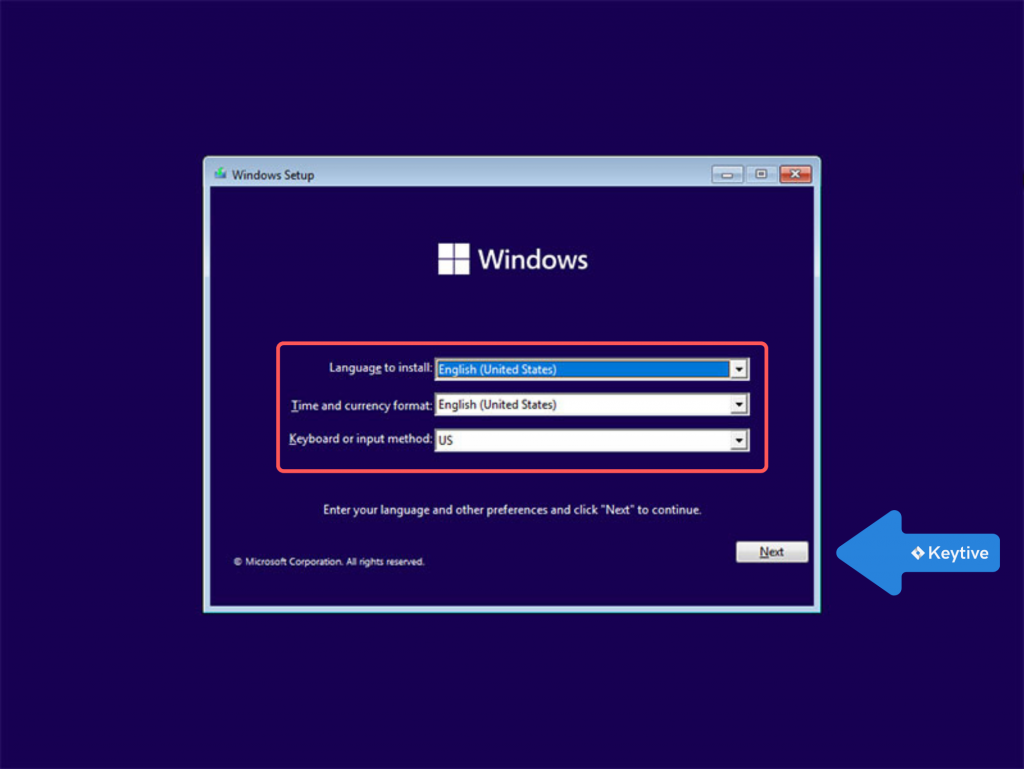
STEG 2: Välj språk, tid och valutaformat
Välj språk, tid och valutaformat, samt tangentbordslayout för Windows 11. Klicka Nästa och välj sedan Installera nu.
STEG 3: Klicka på installera
Klicka på Installera knappen för att fortsätta.

STEG 4: Ange produktnyckeln
När du uppmanas att ange din produktnyckel anger du licensnyckeln som vi tillhandahöll via e-post. Klick Nästa att fortsätta.

STEG 5: Välj operativsystem
Välj önskat operativsystem för din dator, antingen Windows 11 Home eller Windows 11 Pro, baserat på nyckeln du köpt av oss. Klick Nästa att fortsätta.
I vissa fall kanske du inte har möjlighet att välja operativsystem, vilket kan bero på ditt tidigare operativsystem. Oroa dig inte; du kommer fortfarande att kunna aktivera din licensnyckel efter att installationen är klar.

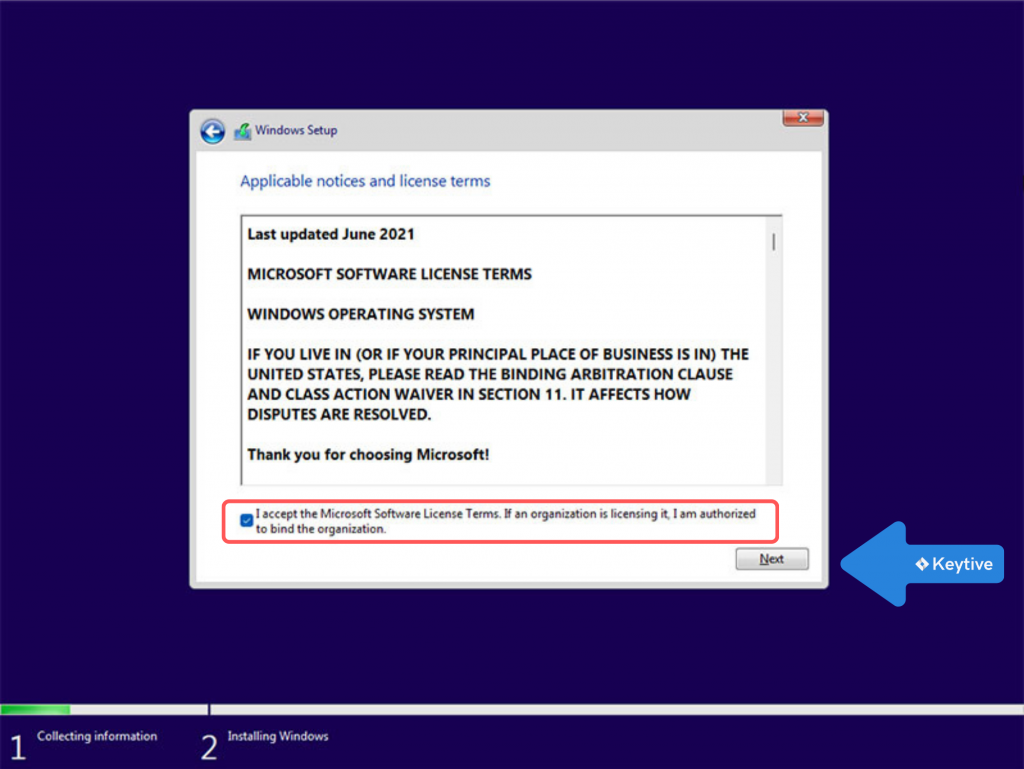
STEG 6: Acceptera licensvillkoren
För att fortsätta, acceptera licensvillkoren genom att markera rutan bredvid "Jag accepterar licensvillkoren" och klicka sedan Nästa.
STEG 7: Välj installation
Välj anpassad: Installera Windows (avancerat).

STEG 8: Välj hårddisk
Välj en tom hårddisk att installera Windows 11 på och klicka Nästa för att påbörja installationen.
Om du behöver använda en hårddisk som inte är tom, välj enheten och klicka Radera eller Formatera. Välj sedan hårddisken och klicka på motsvarande knappar under den.

Färdig!
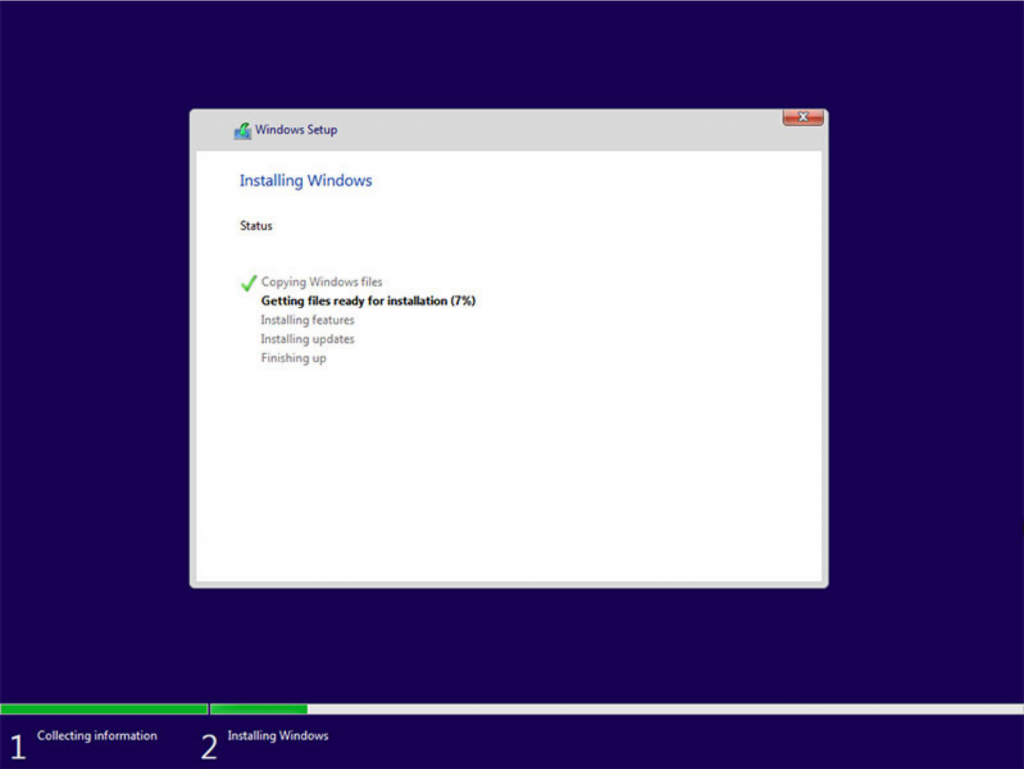
Installationsguiden börjar nu överföra Windows-filer till din dator. Processens varaktighet kan variera beroende på ditt system och kan ta lite tid.
När det är klart kommer din dator att starta om. I vissa fall kan du fastna i en startslinga där systemet försöker återföra dig till installationsprocessen. Detta kan inträffa om systemet försöker läsa från USB-enheten istället för hårddisken där operativsystemet installerades. Om detta händer, ta bort USB-enheten och starta om datorn.