






I den här guiden går vi igenom stegen för att installera och aktivera Microsoft Office Professional Plus 2021 (PC). Kontakta gärna vår support via messenger-ikonen i det nedre högra hörnet för eventuella frågor eller problem du kan stöta på.
Före installation
Innan du påbörjar installationen ska du avinstallera alla tidigare Office-paket eller program för att minimera risken för fel.
Installation
STEG 1
Börja med att ladda ner Office-paketet från Microsoft med hjälp av en av länkarna nedan. Om ditt önskade språk inte finns i listan, kontakta oss för nedladdningslänken för ditt specifika språkpaket.
Vänligen notera att du kan få ett meddelande om en farlig fil. Klicka i så fall på pilen till höger om meddelandet och välj Behåll. Denna varning beror på att du laddar ner med en direktlänk och är inget att oroa sig för.
| Språk | Ladda ner-knappen |
|---|---|
| arabiska | Ladda ner |
| bulgariska | Ladda ner |
| Kroatisk | Ladda ner |
| Dansk | Ladda ner |
| holländska | Ladda ner |
| Engelska | Ladda ner |
| estniska | Ladda ner |
| Finska | Ladda ner |
| Franska | Ladda ner |
| Tysk | Ladda ner |
| grekiska | Ladda ner |
| ungerska | Ladda ner |
| italienska | Ladda ner |
| japanska | Ladda ner |
| lettiska | Ladda ner |
| litauiska | Ladda ner |
| Norska | Ladda ner |
| polska | Ladda ner |
| portugisiska | Ladda ner |
| ryska | Ladda ner |
| slovakiska | Ladda ner |
| slovenska | Ladda ner |
| Spanska | Ladda ner |
| Svenska | Ladda ner |
STEG 2
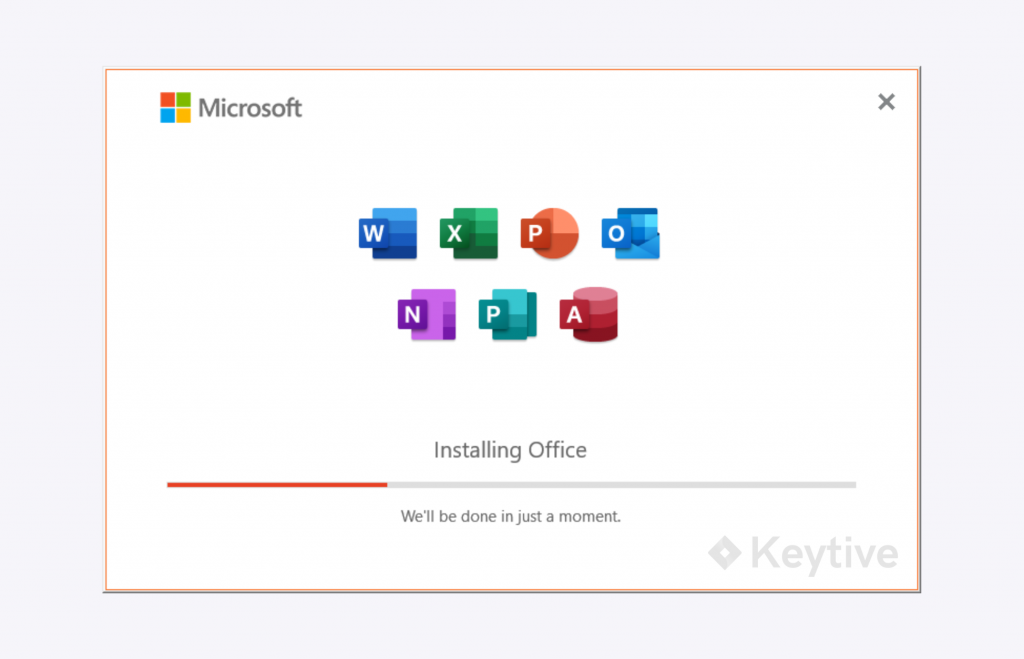
Öppna den nedladdade filen, som ska skapa en diskavbildning, som du hittar i filhanteraren. När du har hittat den startar du installationsfilen och följer instruktionerna på skärmen. Vänta tills Office-installationen är klar.
Om den installerade filen inte öppnas, högerklicka på filen, välj "Öppna med" och välj sedan "Filhanterare".
Om installationsfilen inte öppnas och blockeras av PC-inställningar. Läs gärna hur du löser det här.

STEG 3
När du ser meddelandet "Du är klar!" installationen är klar. Klicka på "Stäng".

Om installationen stannar eller slutförandeskärmen inte visas, se till att du har en stabil internetanslutning. Starta sedan om datorn och försök igen. Du kan också kontrollera om apparna är installerade genom att använda sökfunktionen i Windows – som finns längst ner i mitten i Windows 11 och till vänster i Windows 10.
Aktivering
STEG 4
Starta någon av Office-applikationerna som ingår i paketet, i det här exemplet kommer vi att starta Word. Du kan hitta Word genom att använda sökfunktionen i Windows.
STEG 5
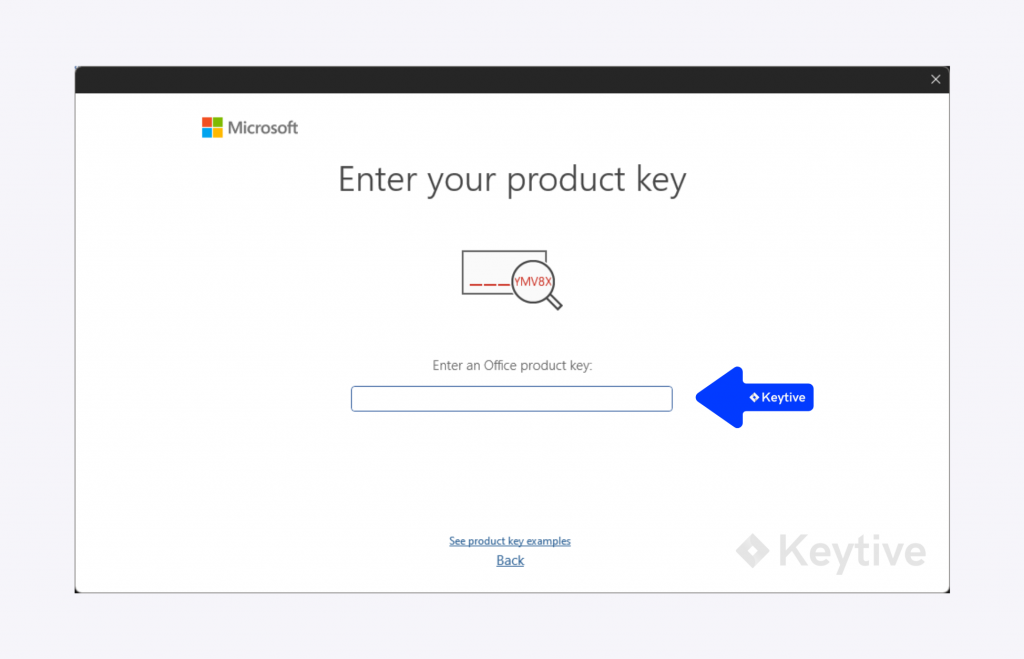
När du öppnar Word kommer ett fönster att dyka upp som uppmanar dig att lägga till licensnyckeln. Ange produktnyckeln du fått från oss via e-post.
STEG 6
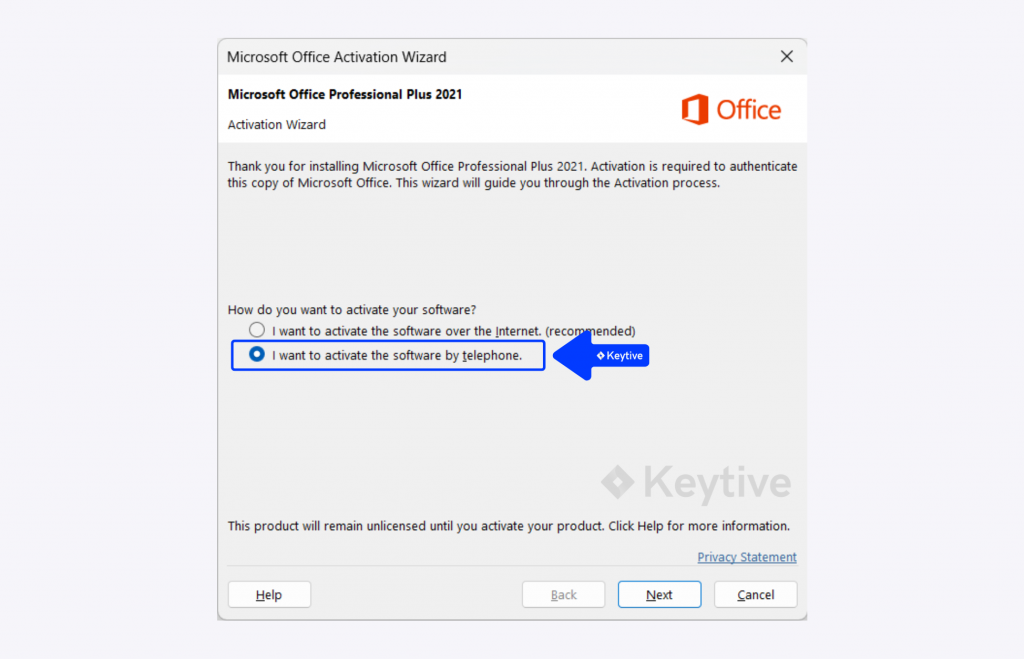
När aktiveringsfönstret visas, välj alternativet "Jag vill aktivera programvaran via telefon".
Klick Nästa att fortsätta.
Det är viktigt att välja det andra alternativet som visas i bilden nedan, innan du går vidare till steg 7. Inget telefonsamtal krävs; aktivering hanteras av vår automatiserade tjänst.
STEG 7
I aktiveringsfönstret efter Steg 6, kommer du att se tre huvudsteg:
- Steg 1: Välj din land/region från rullgardinsmenyn.
- Steg 2: Notera din Installations-ID visas på skärmen.
- Steg 3: Ange Bekräftelse-ID efter att du fått den från vår automatiserade tjänst.
Rulla ned för att komma åt vår automatiserade tjänst och följ instruktionerna för att fortsätta.