







« html
Maintenir votre système à jour : un guide complet sur les mises à jour des fonctionnalités de Windows
À CLÉS GALAXIENous comprenons l'importance de maintenir vos logiciels à jour. C'est pourquoi nous vous livrons rapidement et numériquement les clés de licence originales. Dans ce guide, nous vous expliquerons comment mettre à jour votre système d'exploitation Windows grâce à la méthode de mise à jour des fonctionnalités afin de bénéficier de toutes les dernières fonctionnalités et améliorations de sécurité.
Microsoft publie deux fois par an des mises à jour de fonctionnalités pour Windows 11 et Windows 10. Ces mises à jour apportent de nouvelles fonctionnalités et des améliorations de sécurité critiques. Dans la plupart des cas, ces mises à jour sont disponibles via Windows Update. Découvrons ensemble comment obtenir ces mises à jour pour Windows 11 et Windows 10.
Mise à jour de Windows 11 avec les mises à jour des fonctionnalités
Le moyen le plus simple de mettre à jour votre système Windows 11 vers la dernière version est d'utiliser Windows Update. Voici comment procéder :
- Rechercher les mises à jour : Tapez « Rechercher les mises à jour » dans la barre de recherche Windows, puis cliquez sur « Ouvrir ».
- Cliquez sur Vérifier les mises à jour : Cliquez sur le bouton « Vérifier les mises à jour ».
- Télécharger et installer : Si une mise à jour de fonctionnalité est disponible, cliquez sur « Télécharger et installer » pour lancer le processus. Si vous ne voyez pas encore de notification de mise à jour, cela signifie que Microsoft est en train de la déployer sur vos appareils. Veuillez patienter jusqu'à ce que la mise à jour soit disponible.
- Téléchargement de la mise à jour : Windows Update va maintenant télécharger la dernière version de Windows 11.
- Redémarrez votre appareil : Une fois le téléchargement terminé, cliquez sur « Redémarrer maintenant » pour démarrer l’installation.
Important: Assurez-vous que votre appareil est branché à l'adaptateur secteur pendant la mise à jour, car celle-ci peut prendre un certain temps. De plus, n'éteignez pas votre appareil de force pendant la mise à jour pour éviter tout problème potentiel.
- Installation terminée : Une fois que votre appareil a redémarré et est à nouveau connecté au système Windows, vous avez terminé l'installation de la dernière version de Windows 11.
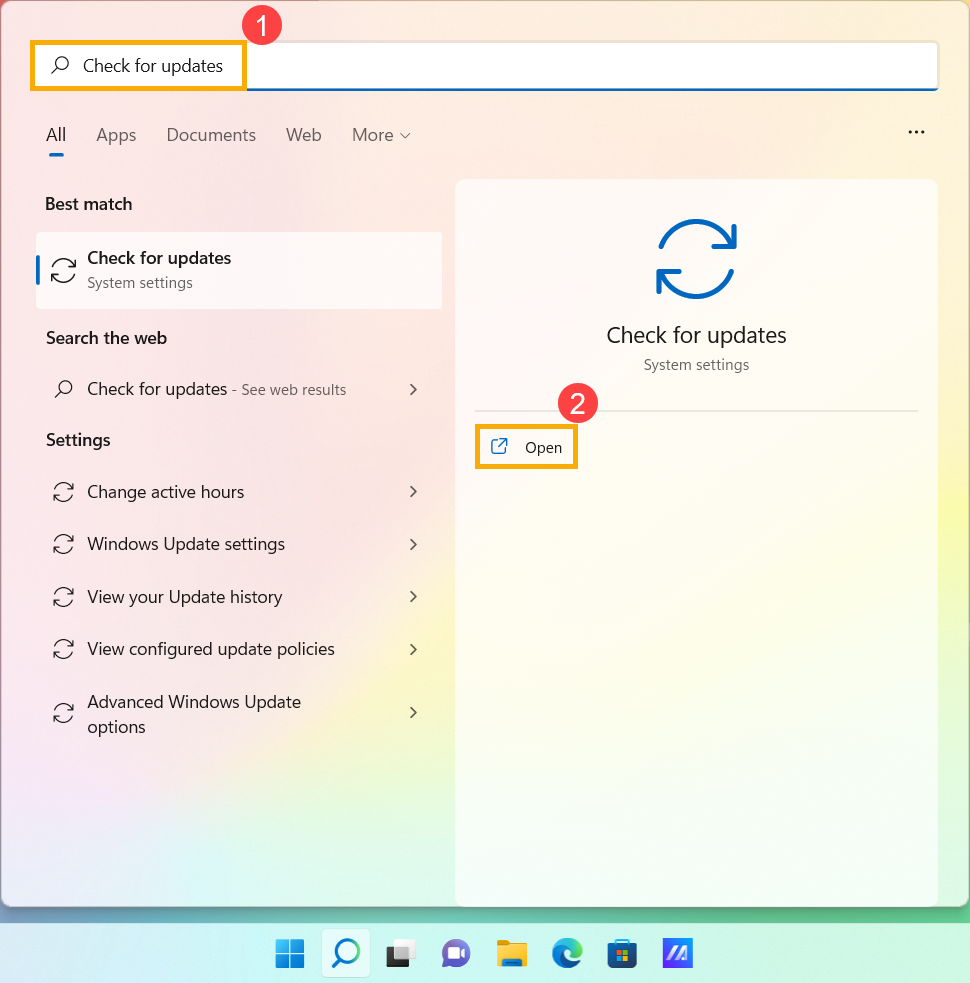
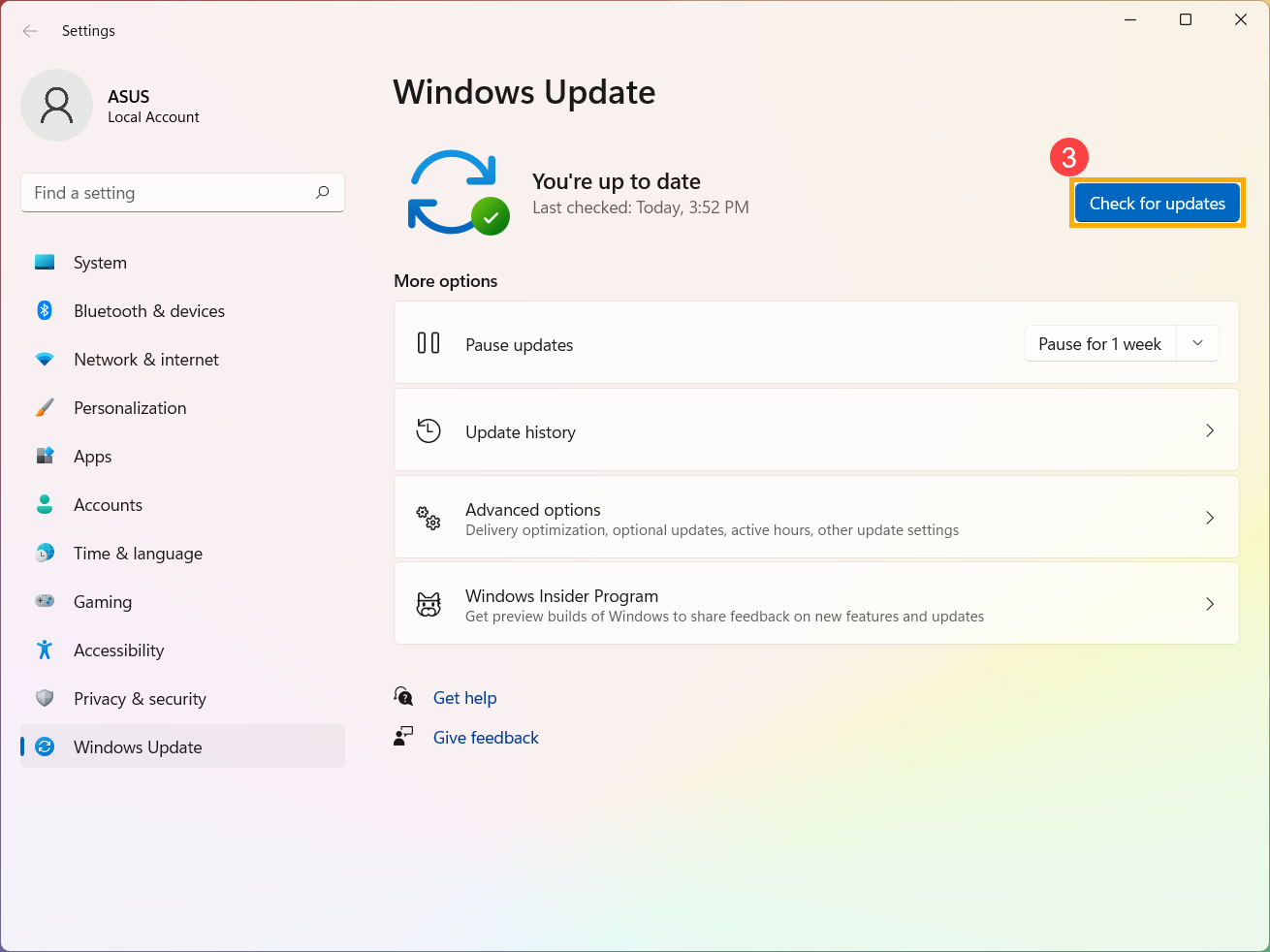
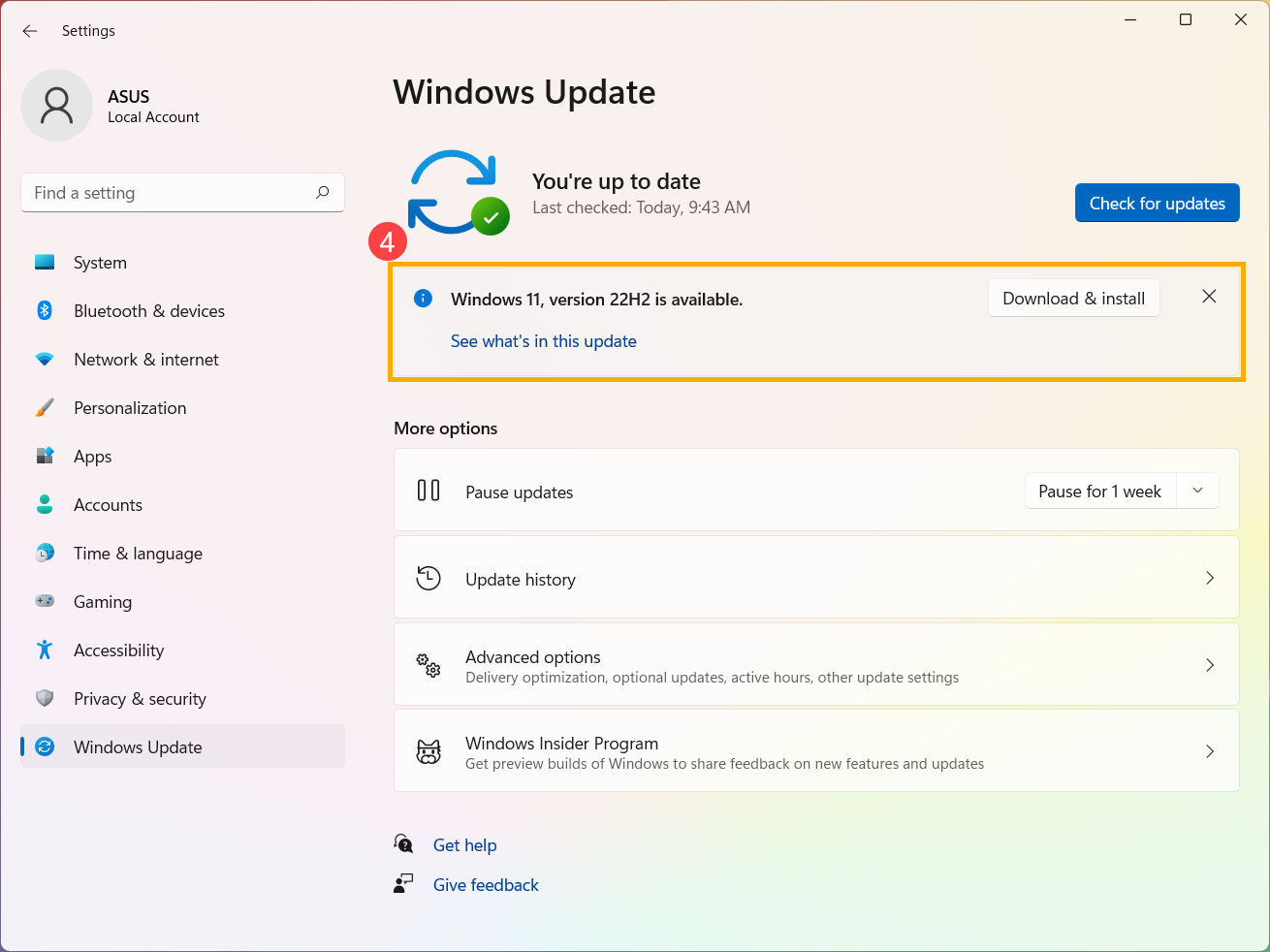
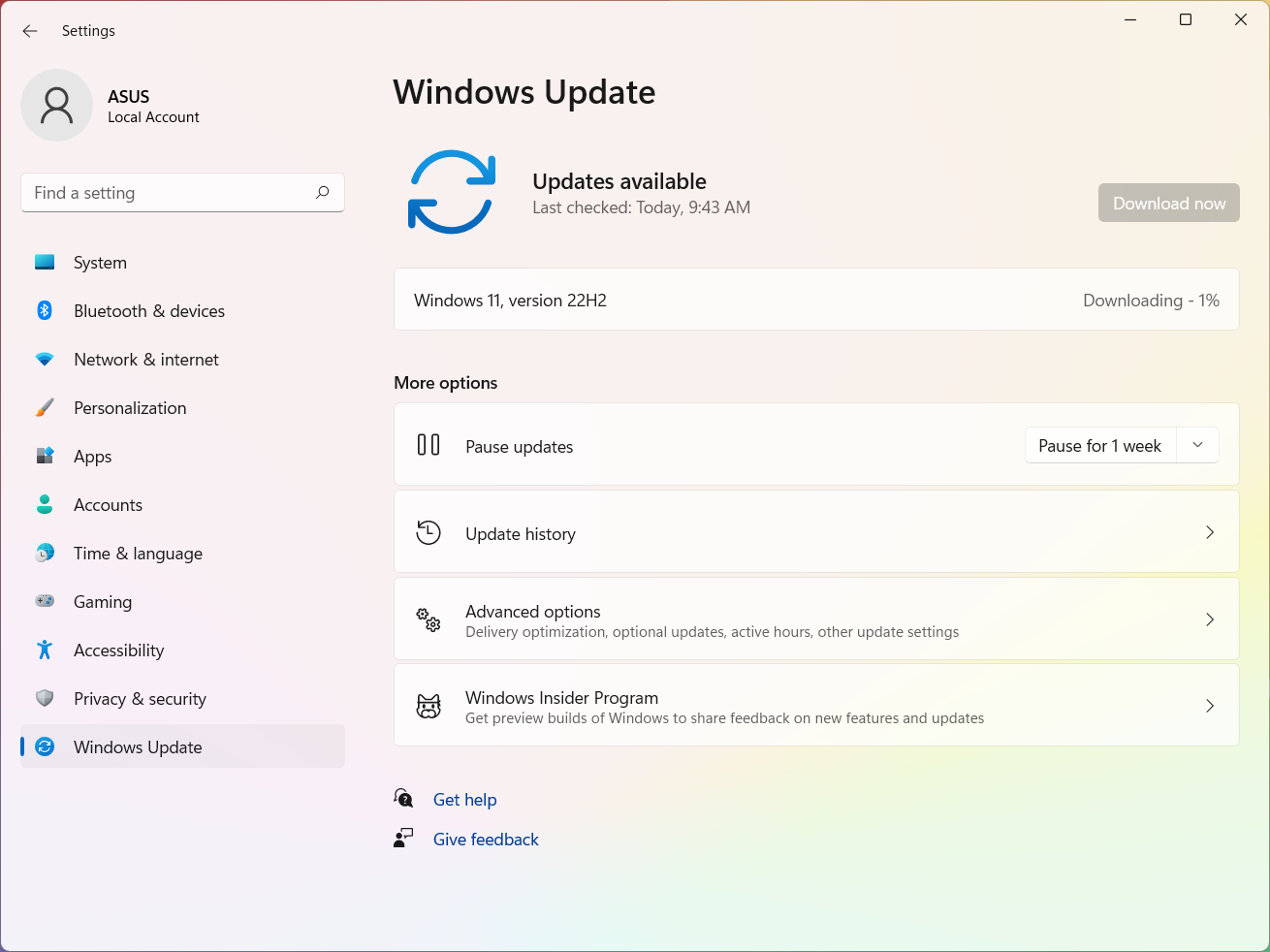
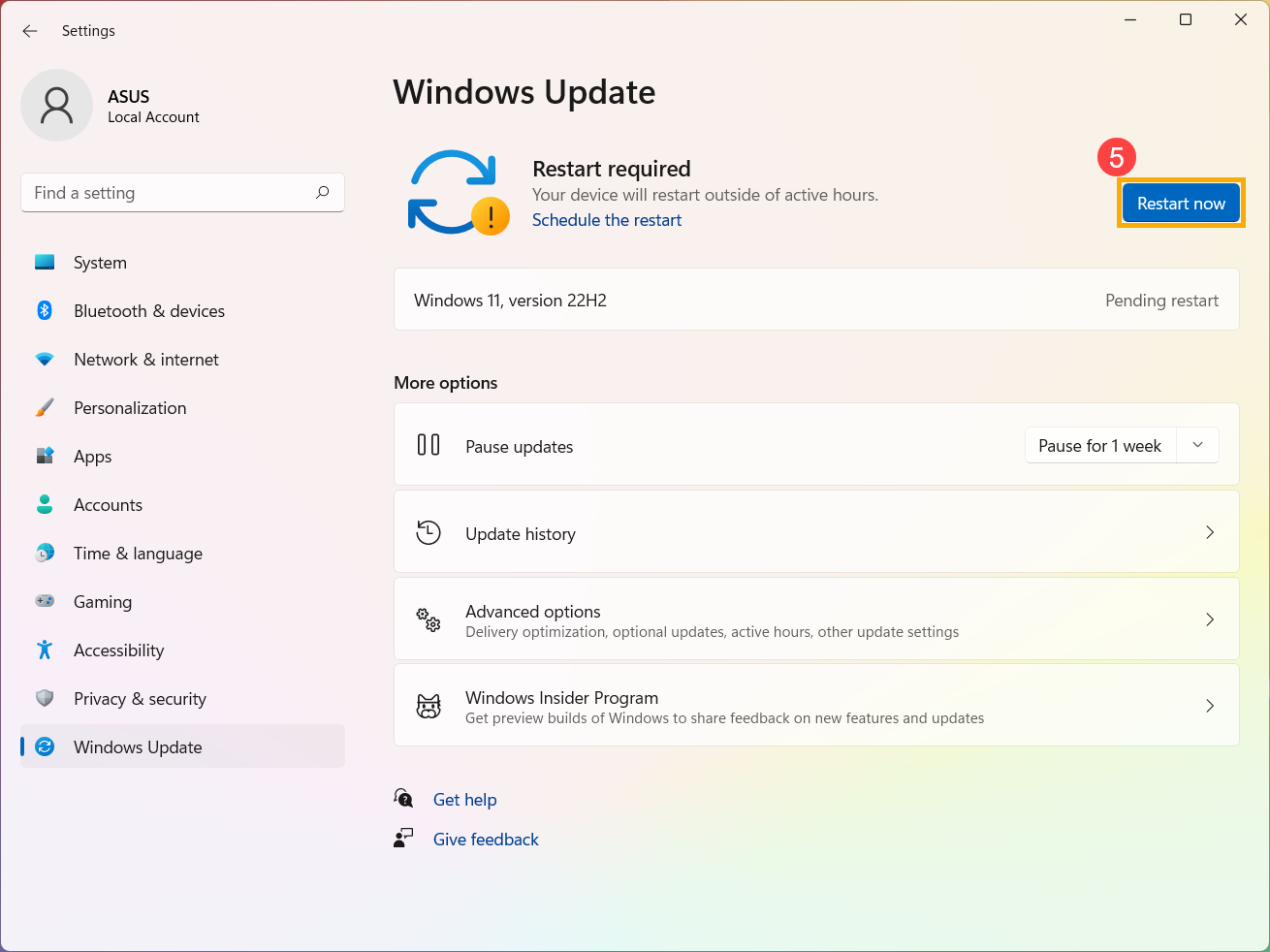
Si vous souhaitez vérifier si votre système a été mis à jour vers la version attendue, reportez-vous à cet article : Comment vérifier la version du système d'exploitation Windows
Mise à jour de Windows 10 avec les mises à jour des fonctionnalités
Comme Windows 11, Windows 10 peut être mis à jour via Windows Update. Suivez ces étapes :
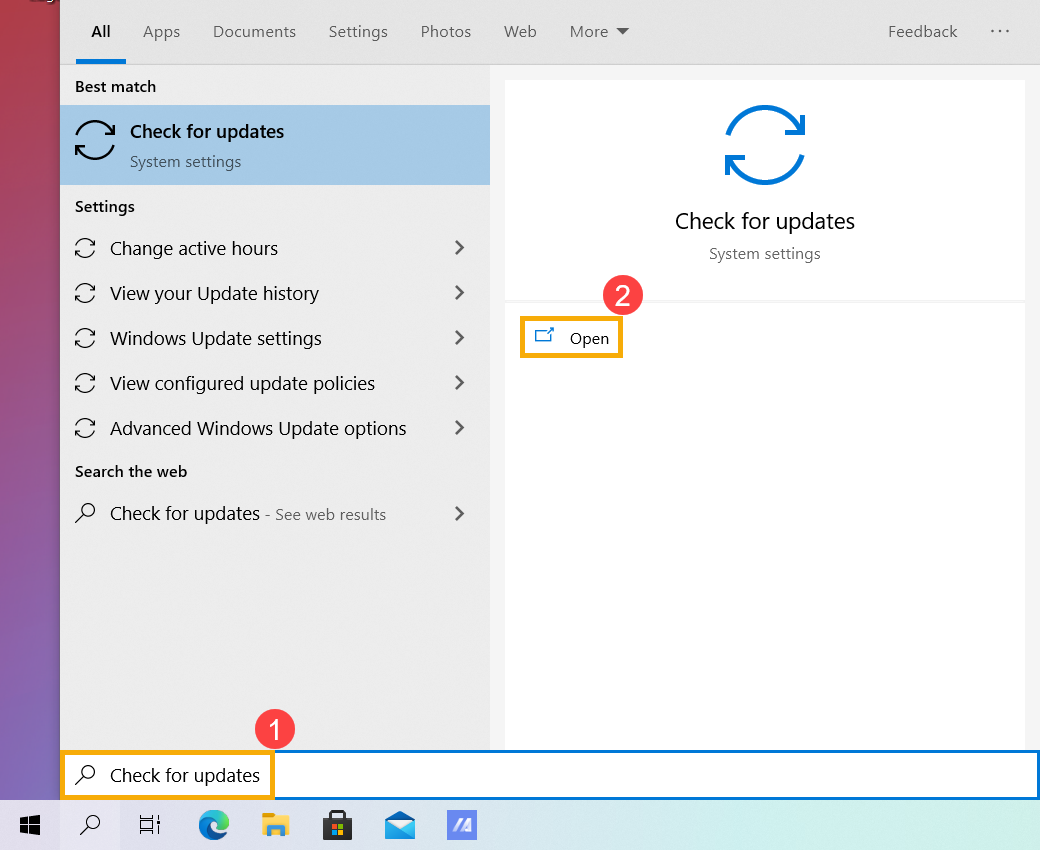
- Rechercher les mises à jour : Tapez « Rechercher les mises à jour » dans la barre de recherche Windows, puis cliquez sur « Ouvrir ».
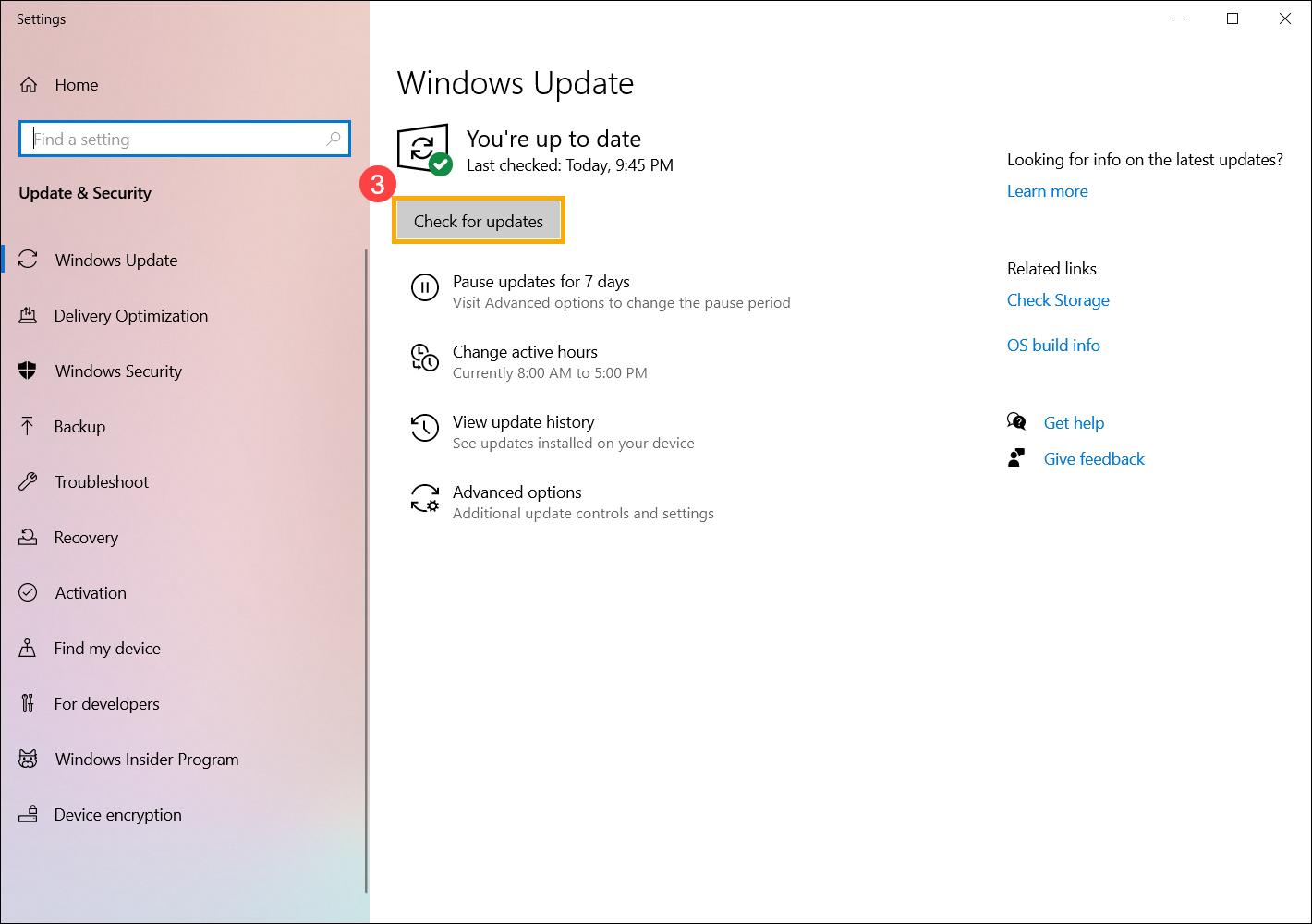
- Cliquez sur Vérifier les mises à jour : Cliquez sur le bouton « Vérifier les mises à jour ».
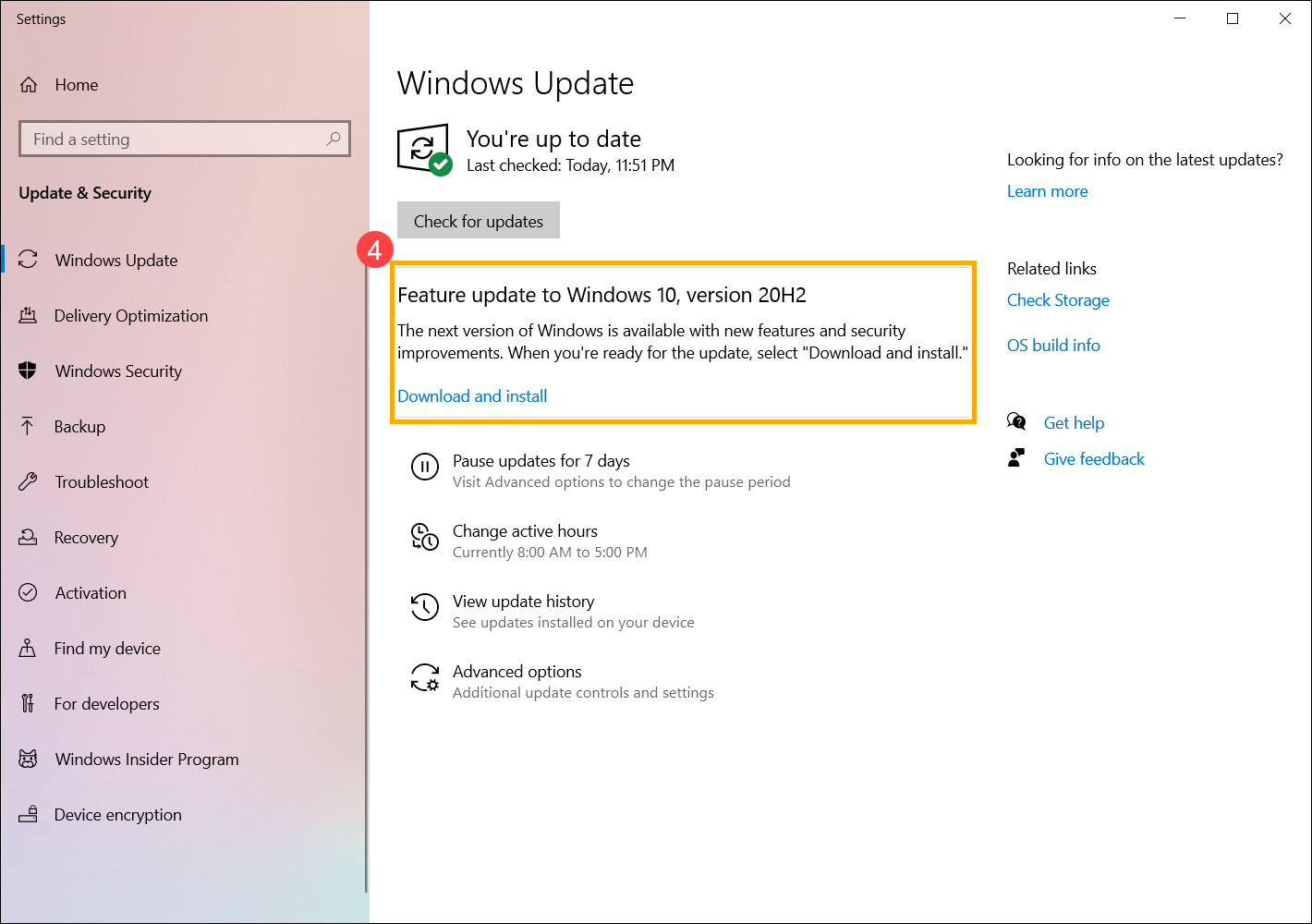
- Télécharger et installer : Si une mise à jour de fonctionnalité est disponible, cliquez sur « Télécharger et installer » pour lancer le processus. Si votre appareil ne reçoit pas la notification de mise à jour via Windows Update, vous pouvez utiliser l'Assistant de mise à jour de Windows 10.

- Téléchargement de la mise à jour : Windows Update téléchargera la dernière version de Windows 10.
- Redémarrez votre appareil : Une fois le téléchargement terminé, cliquez sur « Redémarrer maintenant » pour commencer l’installation.
Important: Comme pour les mises à jour de Windows 11, assurez-vous que votre appareil est connecté à l’adaptateur secteur pendant la mise à jour et ne forcez pas l’arrêt de votre appareil.
- Installation terminée : Une fois que votre appareil redémarre et entre dans le système Windows, l'installation de la dernière version de Windows 10 est terminée.
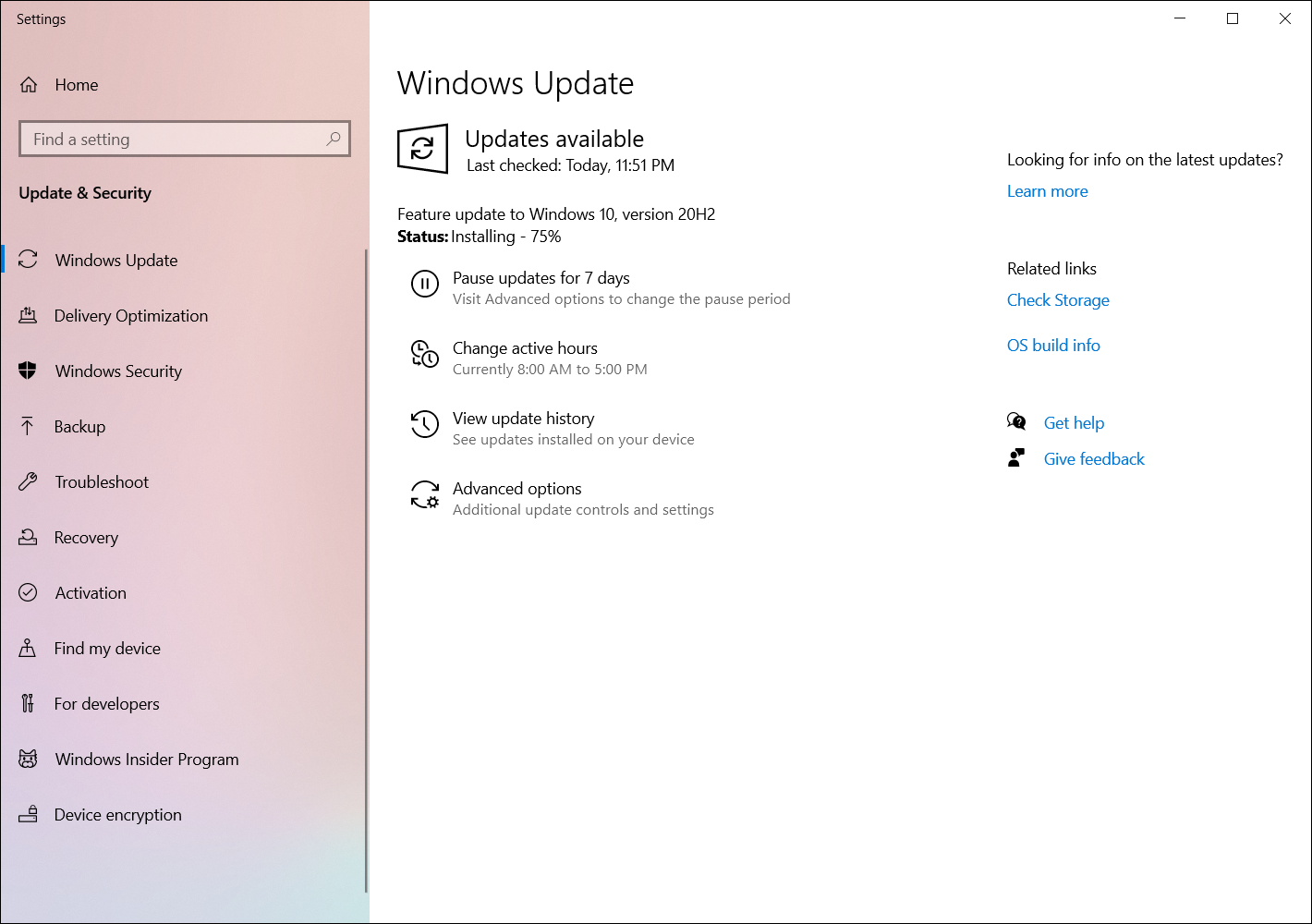
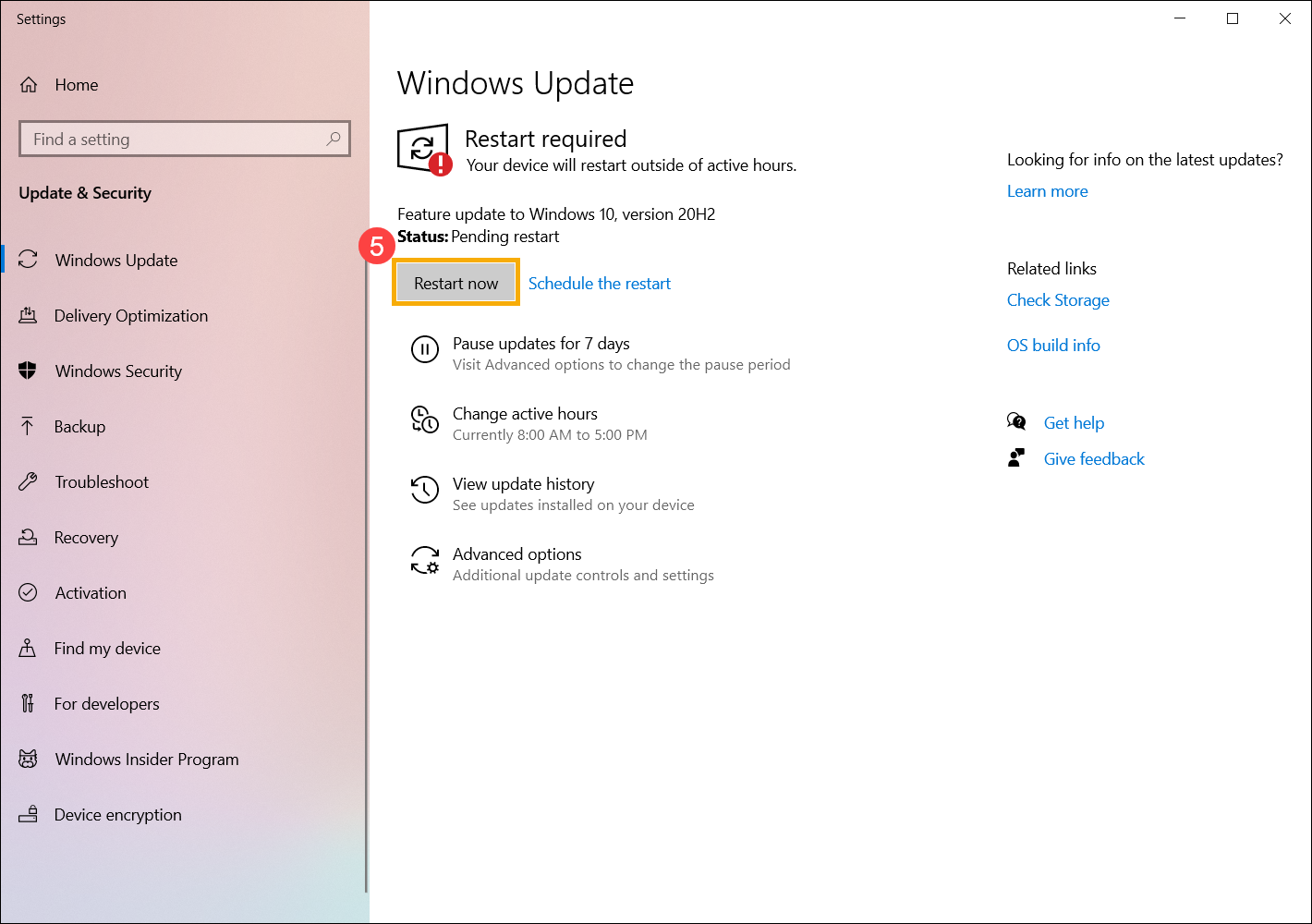
Pour vérifier si votre système a été mis à jour vers la version attendue, reportez-vous au même article : Comment vérifier la version du système d'exploitation Windows
Utilisation de l'assistant de mise à jour de Windows 10
Si vous n'avez pas reçu la mise à jour via Windows Update, vous pouvez utiliser l'Assistant de mise à jour de Windows 10. Voici comment :
- Téléchargez l'assistant de mise à jour : Aller à la Site officiel de Microsoft et téléchargez l’outil Assistant de mise à jour en cliquant sur « Mettre à jour maintenant ».
- Exécutez l’outil téléchargé : Une fois le téléchargement terminé, double-cliquez sur l'outil téléchargé pour démarrer le processus de mise à jour.
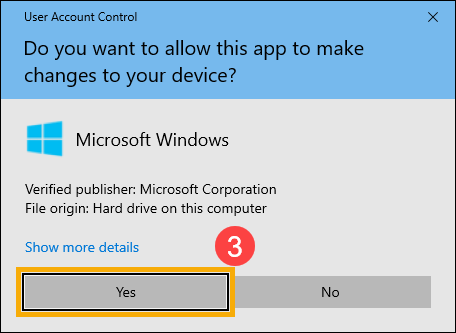
- Contrôle de compte d'utilisateur : Si la notification de contrôle de compte d’utilisateur apparaît, sélectionnez « Oui ».
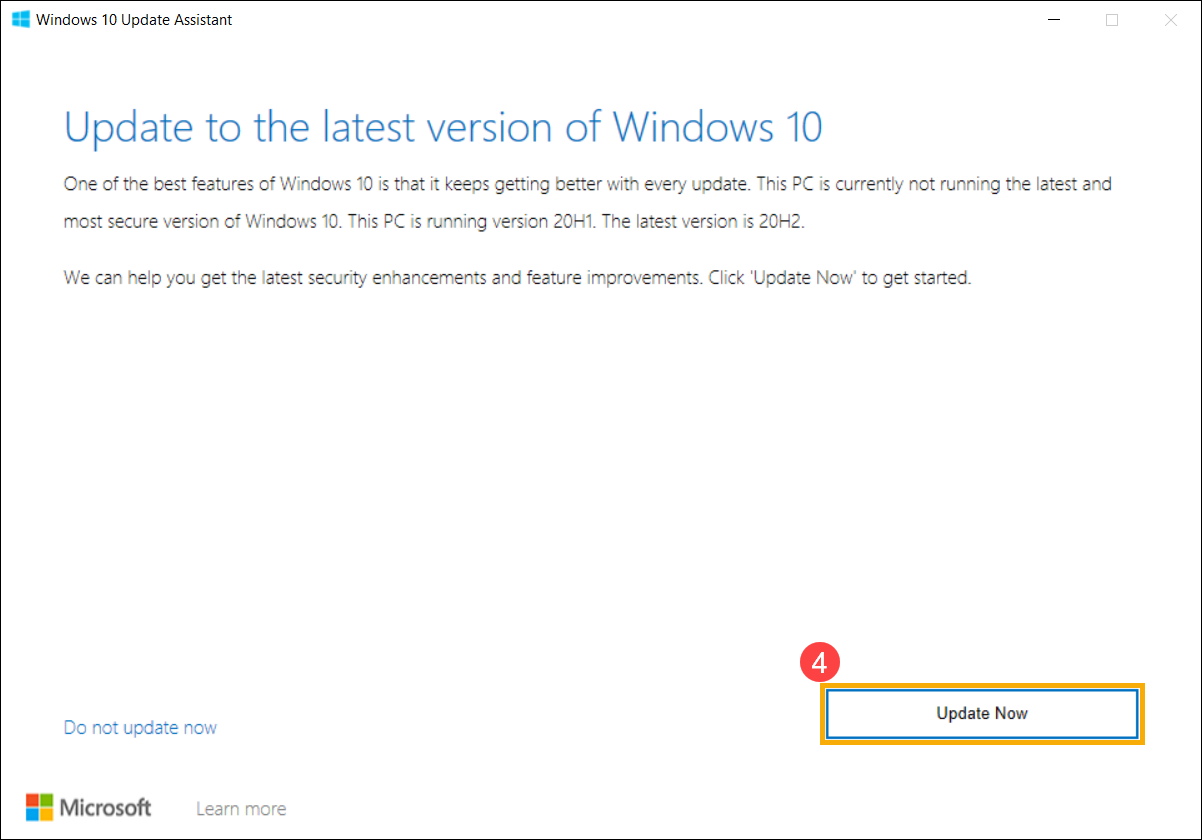
- Lancer la mise à jour : L'assistant de mise à jour affichera votre version actuelle et la dernière version disponible. Sélectionnez « Mettre à jour maintenant » pour commencer.
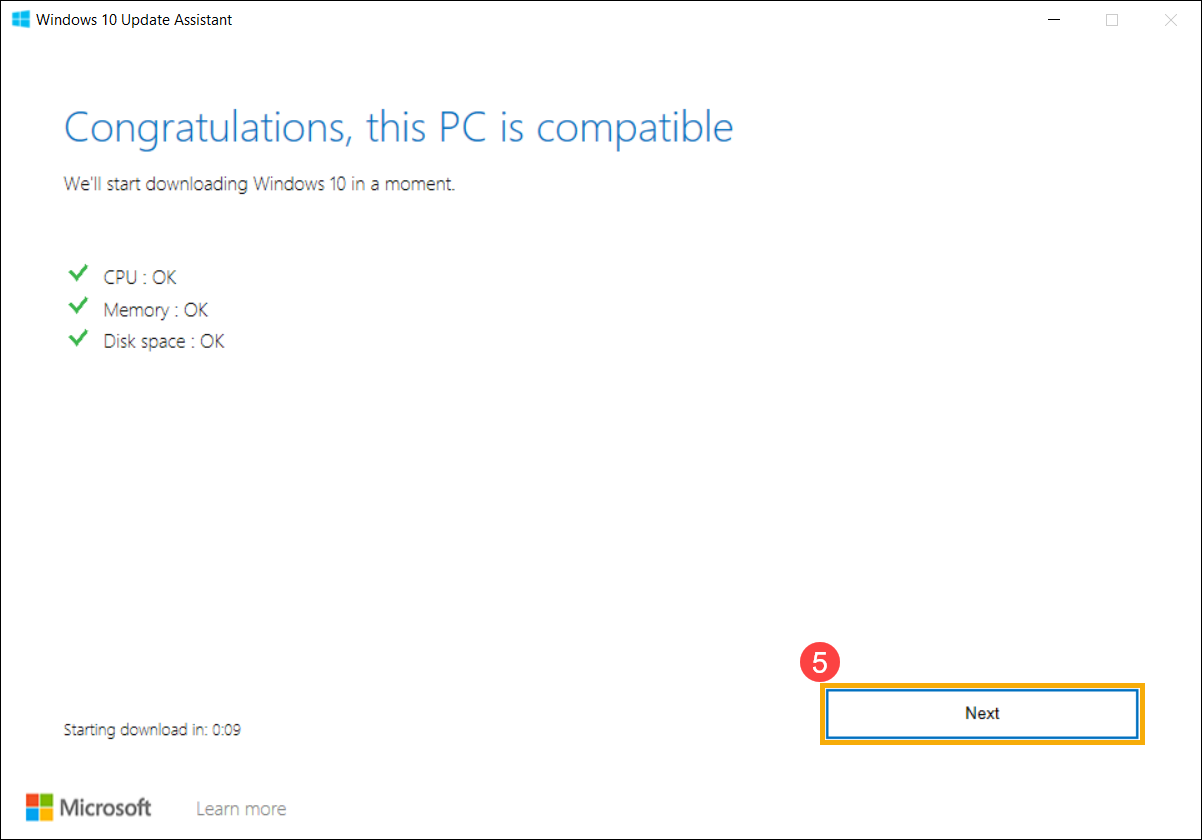
- Vérifier la compatibilité : L'assistant vérifiera la compatibilité de votre appareil. Cliquez sur « Suivant » une fois la vérification terminée pour lancer le téléchargement de la nouvelle version de Windows 10.
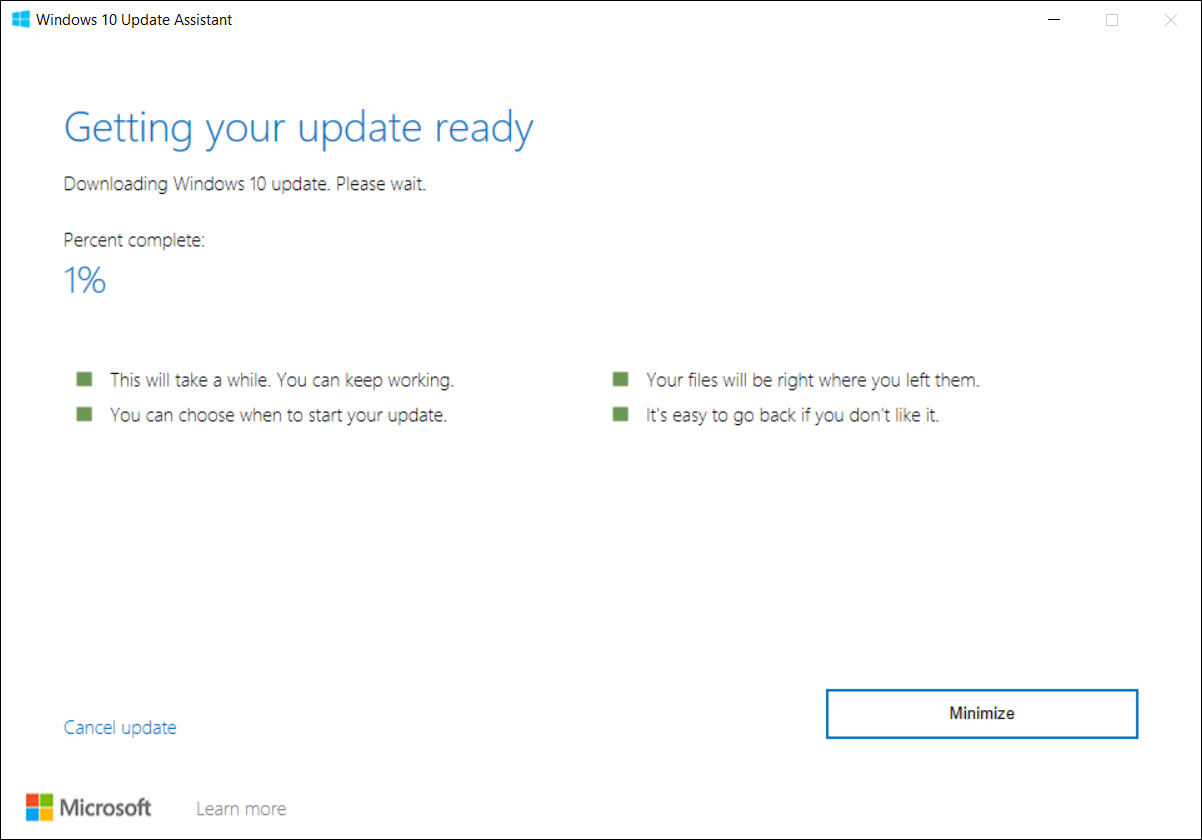
- Téléchargement de la mise à jour : L'assistant de mise à jour va maintenant télécharger la dernière version de Windows 10.
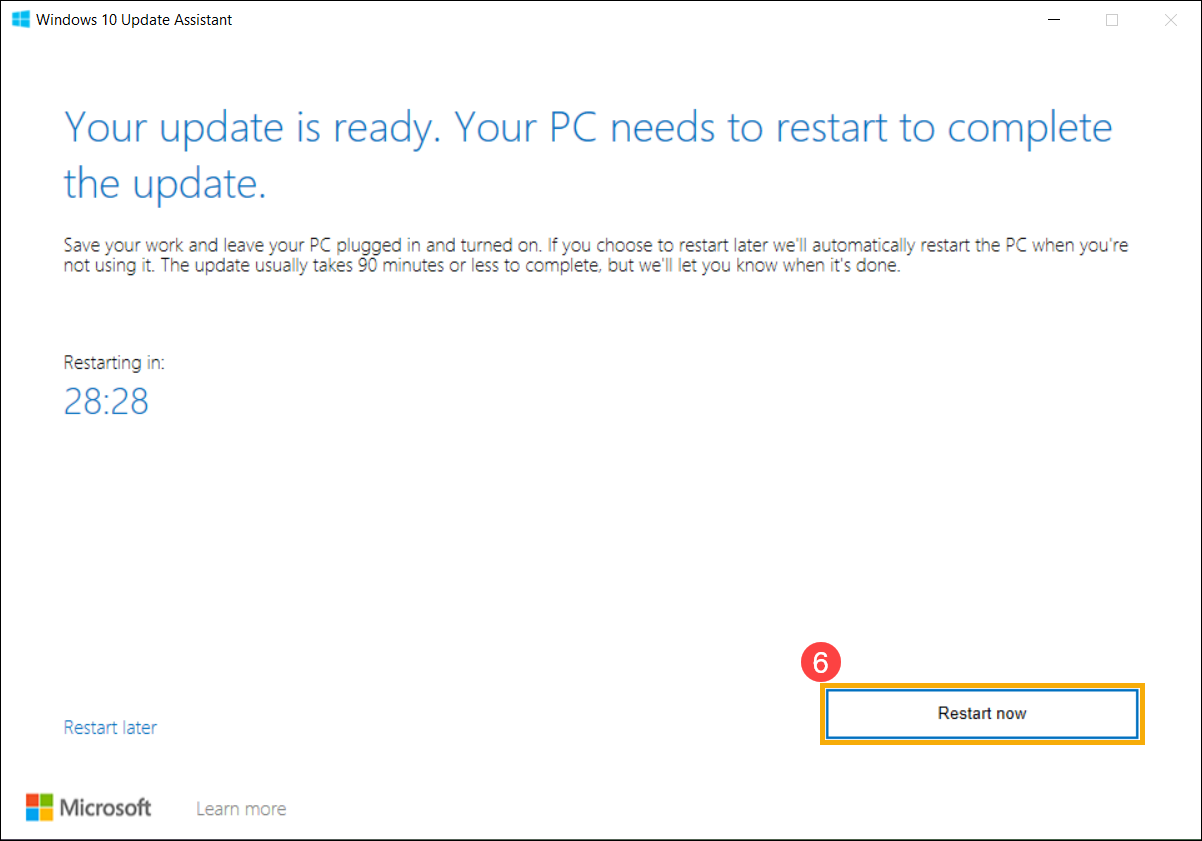
- Redémarrez votre appareil : Une fois le téléchargement terminé, cliquez sur « Redémarrer maintenant » pour commencer l’installation.
Important: Comme précédemment, assurez-vous de garder l'adaptateur secteur connecté et de ne pas forcer l'arrêt de votre appareil.
- Installation terminée : Une fois que votre appareil redémarre et entre dans le système Windows, l'installation est terminée.
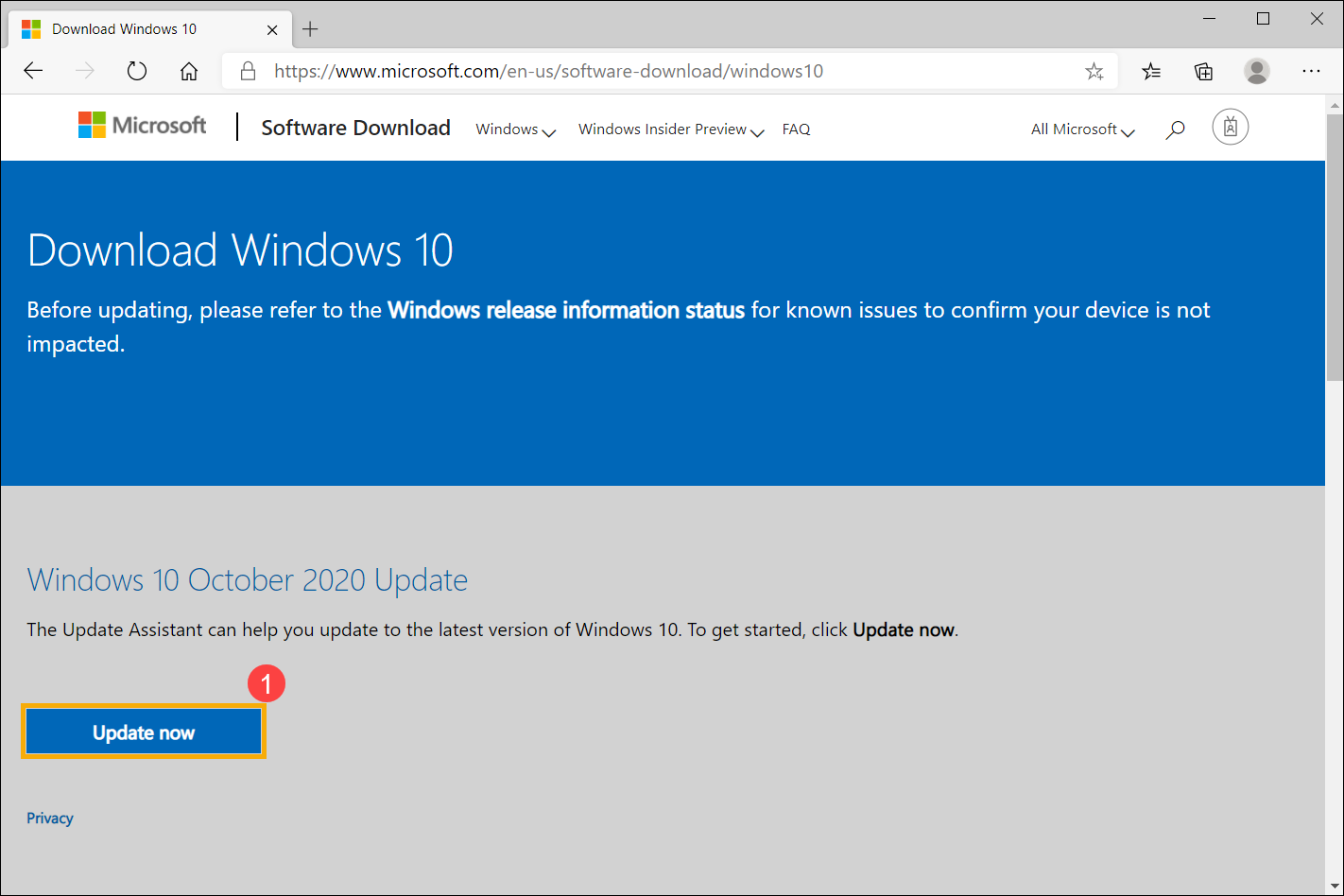
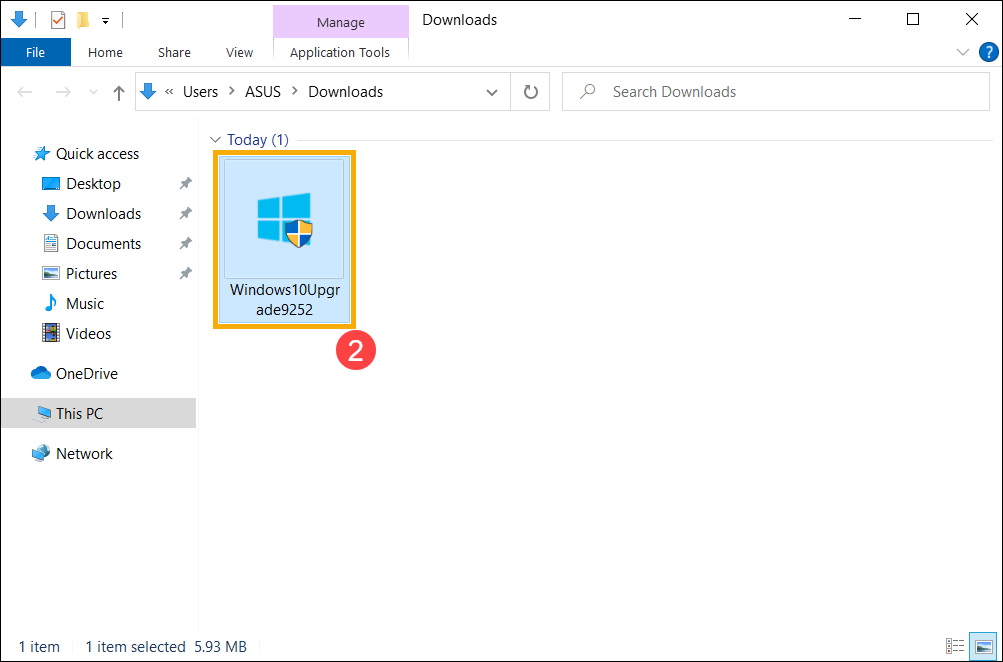
Après avoir terminé le processus d'installation, vérifiez la version en utilisant le même lien : Comment vérifier la version du système d'exploitation Windows
Remarques importantes sur la mise à jour de Windows
Avant de procéder à la mise à jour de votre version de Windows, gardez ces points à l’esprit :
- Problèmes système : Si votre système plante, si vos applications sont incompatibles ou si d'autres problèmes surviennent après la mise à jour, vous pouvez revenir à la version précédente de Windows. En savoir plus : Comment revenir à la version précédente de Windows.
- Pouvoir: Pendant la mise à jour, assurez-vous que votre adaptateur secteur est branché. Ne forcez pas l'arrêt pour éviter tout problème.
- Déploiement Microsoft : Si vous ne voyez pas de notification de mise à jour immédiatement, cela signifie que Microsoft est encore en train de la déployer. Soyez patient pendant que votre appareil est préparé pour la mise à jour.
Questions fréquemment posées (FAQ)
Les mises à jour des fonctionnalités Windows sont des mises à jour importantes publiées par Microsoft, généralement deux fois par an, qui incluent de nouvelles fonctionnalités, des améliorations et des correctifs de sécurité pour les systèmes d'exploitation Windows.
Les mises à jour des fonctionnalités de Windows sont généralement publiées deux fois par an.
Windows vous avertira via Windows Update lorsqu'une mise à jour de fonctionnalité est disponible. Vous pouvez également rechercher manuellement les mises à jour.
Si vous rencontrez des problèmes après la mise à jour, vous pouvez revenir à la version précédente de Windows. Veuillez consulter la documentation sur le site. Site d'assistance ASUS.
Oui, il est fortement recommandé de garder votre appareil connecté à l'alimentation secteur pendant une mise à jour Windows pour éviter tout problème ou interruption dû à une perte de batterie.
L'assistant de mise à jour de Windows 10 est un outil fourni par Microsoft pour vous aider à télécharger et à installer la dernière version de Windows 10 si vous n'avez pas reçu la mise à jour des fonctionnalités via Windows Update.
Conclusion
Maintenir votre système d'exploitation Windows à jour est essentiel pour garantir des performances optimales, une sécurité optimale et un accès aux dernières fonctionnalités. En suivant ce guide, vous pourrez maintenir votre système à jour et profiter des dernières innovations de Microsoft. N'oubliez pas : CLÉS GALAXIE nous fournissons rapidement des licences originales afin que vous puissiez profiter d'une utilisation ininterrompue du logiciel.
Principaux points à retenir
Pour récapituler, n'oubliez jamais ces étapes importantes pour mettre à jour votre système d'exploitation Windows :
- Vérifier les mises à jour régulièrement via Windows Update.
- Utiliser l'assistant de mise à jour Windows si nécessaire pour les mises à jour de Windows 10.
- Connectez votre adaptateur secteur lors de la mise à jour de votre appareil.
- Ne forcez pas l'arrêt votre appareil pendant la mise à jour.
- Revenir à la version précédente si vous rencontrez des problèmes après une mise à jour.
Ressources supplémentaires
Mots clés
Mise à jour Windows, mise à jour des fonctionnalités, mise à jour Windows 11, mise à jour Windows 10, Assistant de mise à jour Windows, mise à jour du système d'exploitation, mise à jour Microsoft, licence du logiciel, KEYS GALAXY
“`